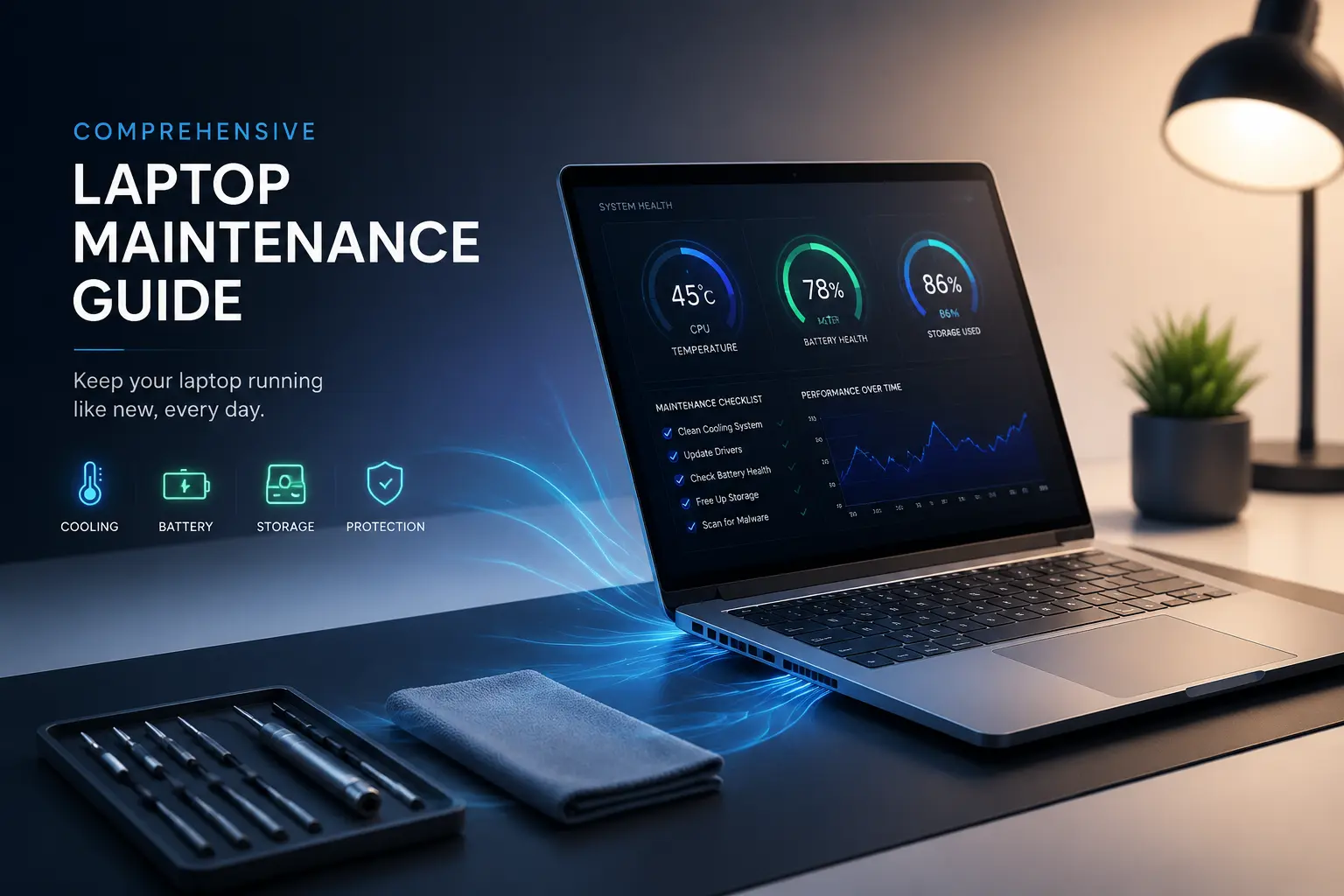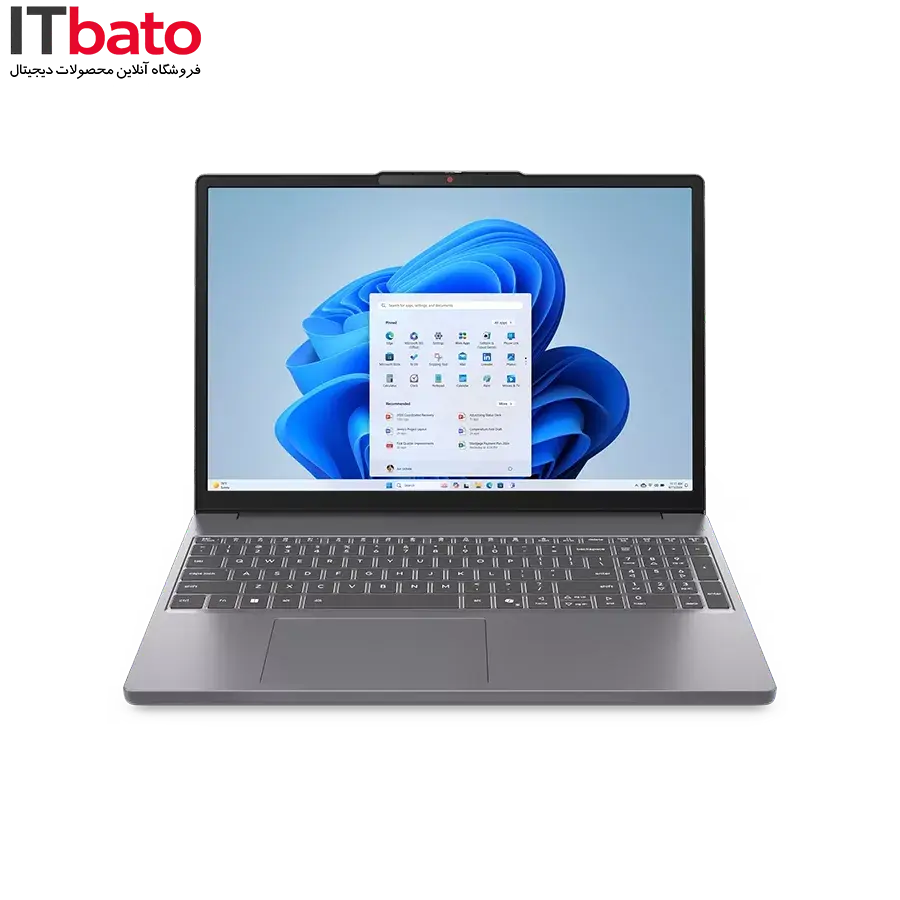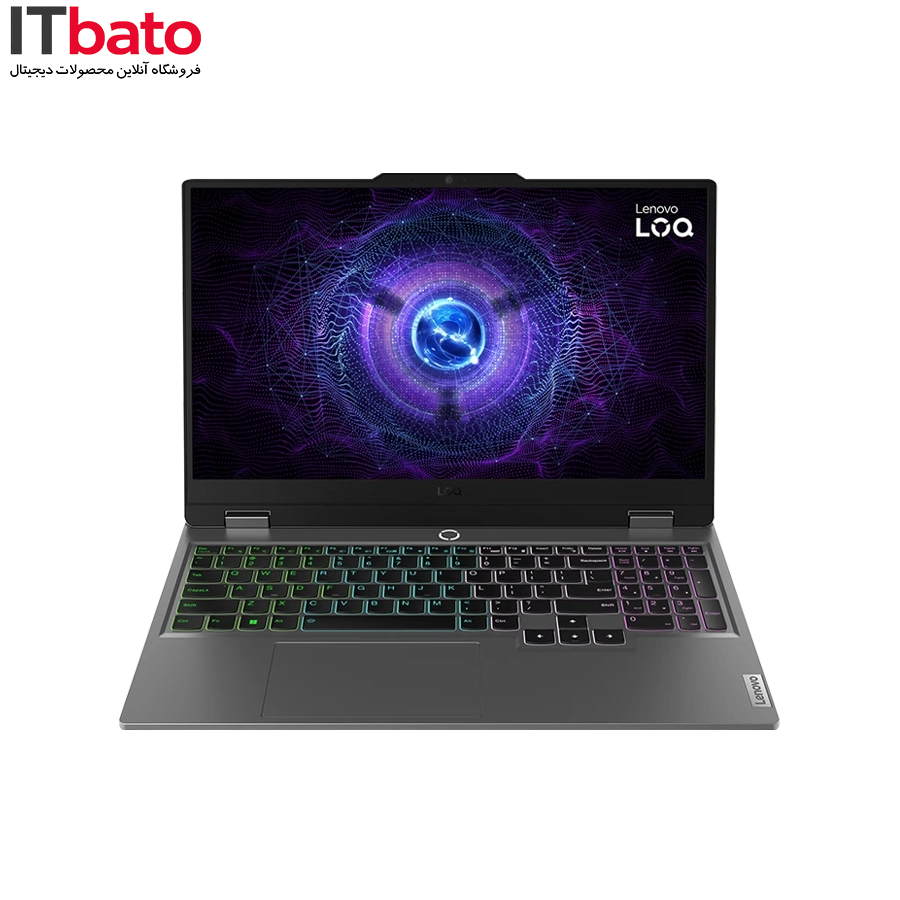
نکات تکمیلی درباره باتری لپ تاپ؛ راهنمای کاربردی برای افزایش عمر و سلامت
حتماً برای شما هم پیش آمده که وسط کار، لپ تاپ ناگهان خاموش میشود و میفهمید شارژ ندارد. یا بعد از چند سال، باتری لپ تاپ دیگر حتی نیم ساعت هم دوام نمیآورد. این داستان برای خیلی از ما آشناست. اما آیا میدانستید با رعایت چند نکته ساده میتوانید عمر باتری لپ تاپ خود را دو یا سه برابر کنید؟ در این مقاله، فراتر از توصیههای کلی، به سراغ نکات تکمیلی و کلیدی میرویم که کمتر کسی به آنها توجه میکند. از روش صحیح شارژ باتری لپ تاپ تا تنظیمات مخفی ویندوز، از باورهای نادرست درباره سلامت باتری لپ تاپ تا نشانههای تعویض باتری لپ تاپ، همه را با زبانی ساده و کاربردی مرور میکنیم. اگر میخواهید باتری لپ تاپتان همیشه سالم و پرانرژی بماند، تا پایان این مطلب با ما همراه باشید.
باورهای نادرست درباره باتری لپ تاپ که باید کنار بگذارید
خیلی از چیزهایی که درباره باتری لپ تاپ شنیدهایم، یا قدیمی شدهاند یا از ابتدا اشتباه بودهاند. بیایید اول این باورهای غلط را اصلاح کنیم تا بتوانیم بهترین روش برای افزایش عمر باتری لپ تاپ را اجرا کنیم.
اولین باور غلط
باید باتری را همیشه کامل خالی کنید و بعد کامل شارژ کنید. این توصیه مربوط به باتریهای قدیمی نیکل کادمیوم بود. باتریهای امروزی که از نوع لیتیوم یون هستند، چنین مشکلی ندارند. در واقع، تخلیه کامل باتری لپ تاپ یعنی رساندن آن به صفر درصد به آن آسیب میزند و تعداد دفعاتی که میتوانید باتری لپ تاپ را شارژ کنید کاهش مییابد. برای افزایش عمر باتری لپ تاپ، بهتر است اجازه ندهید شارژ آن به زیر ده یا پانزده درصد برسد. نگه داشتن شارژ باتری لپ تاپ بین بیست تا هشتاد درصد، بهترین حالت برای طولانی کردن عمر مفید آن است.
دومین باور غلط
استفاده از لپ تاپ در حال شارژ به باتری صدمه میزند. این نگرانی رایج اما غیرضروری است. لپ تاپهای مدرن طوری طراحی شدهاند که پس از پر شدن کامل باتری لپ تاپ، به طور خودکار از برق مستقیم استفاده میکنند و باتری را از مدار خارج میکنند. شما میتوانید بدون هیچ نگرانی از لپ تاپ خود در حالی که به برق متصل است استفاده کنید و این کار هیچ آسیب جدی به سلامت باتری لپ تاپ نمیزند. فقط نکته مهم این است که اگر لپ تاپ همیشه به برق وصل است، بهتر است با استفاده از نرمافزارهای اختصاصی برند لپ تاپ، حداکثر شارژ باتری لپ تاپ را به هشتاد درصد محدود کنید. این کار از نگهداری طولانی مدت باتری لپ تاپ در صد درصد شارژ جلوگیری میکند.
سومین باور غلط
شارژر غیر اصلی حتماً به باتری لپ تاپ آسیب میزند. الزاماً اینطور نیست. اگر شارژر غیر اصلی از برند معتبر باشد و ولتاژ و آمپر خروجی آن دقیقاً با مشخصات لپ تاپ شما مطابقت داشته باشد، مشکلی در شارژ باتری لپ تاپ ایجاد نمیکند. اما شارژرهای بینام و نشان و بسیار ارزان ممکن است نوسان ولتاژ داشته باشند و به باتری لپ تاپ و حتی مادربرد آسیب بزنند. همیشه قبل از خرید شارژر غیر اصلی، ولتاژ و آمپر خروجی را با شارژر اصلی مقایسه کنید تا عمر باتری لپ تاپتان حفظ شود.
اصول طلایی شارژ و نگهداری باتری لیتیوم یون
باتریهای لیتیوم یون که در لپ تاپهای امروزی استفاده میشوند، رفتار خاصی دارند. شناخت این رفتار به شما کمک میکند عمر باتری لپ تاپ را به حداکثر برسانید و دیرتر به فکر تعویض باتری لپ تاپ بیفتید.
محدوده ایدهآل شارژ باتری لپ تاپ: بین بیست تا هشتاد درصد
باتری لیتیوم یون در محدوده بیست تا هشتاد درصد کمترین تنش را تحمل میکند. اگر میتوانید، هرگز اجازه ندهید شارژ باتری لپ تاپ به زیر بیست درصد برسد و همچنین از شارژ کردن آن به صد درصد خودداری کنید. برای مواقعی که لپ تاپ همیشه به برق متصل است، حتماً از قابلیت محدود کردن شارژ باتری لپ تاپ در نرمافزارهای اختصاصی برند لپ تاپ مثل Lenovo Vantage، Dell Power Manager، HP Adaptive Battery Optimizer یا ASUS Battery Health Charging استفاده کنید. اگر لپ تاپ شما چنین قابلیتی ندارد، میتوانید به صورت دستی هر چند وقت یک بار شارژر را جدا کنید تا شارژ باتری لپ تاپ کاهش یابد. رعایت این نکته ساده یکی از مؤثرترین راهها برای افزایش عمر باتری لپ تاپ است.
دشمن اصلی باتری لپ تاپ: گرمای زیاد
گرما، بزرگترین قاتل باتری لپ تاپ است. هر ده درجه افزایش دما، سرعت تخریب شیمیایی باتری لپ تاپ را تقریباً دو برابر میکند. اگر لپ تاپ را روی مبل، پتو، بالش یا هر سطح نرمی قرار دهید، دریچههای تهویه بسته میشوند و دمای باتری لپ تاپ به شدت بالا میرود. همیشه لپ تاپ را روی سطح سفت و صاف مثل میز قرار دهید تا جریان هوا در اطراف باتری لپ تاپ به خوبی برقرار باشد. همچنین از بازی کردن یا اجرای نرمافزارهای سنگین در محیط گرم یا زیر نور مستقیم آفتاب خودداری کنید. اگر لپ تاپ در حال شارژ داغ میشود، بهتر است آن را از برق بکشید و بگذارید باتری لپ تاپ خنک شود. پایین نگه داشتن دما، کلید اصلی افزایش عمر باتری لپ تاپ است.
چرخه شارژ چیست و چرا برای عمر باتری لپ تاپ مهم است؟
چرخه شارژ واحدی برای اندازهگیری عمر باتری لپ تاپ است. هر بار که مجموع شارژ مصرفی شما به صد درصد برسد، یک چرخه کامل از عمر باتری لپ تاپ کم میشود. مثلاً اگر امروز پنجاه درصد مصرف کنید و فردا پنجاه درصد دیگر، مجموعاً یک چرخه کامل میشود. لپ تاپهای لیتیوم یونی معمولاً بین پانصد تا هزار چرخه شارژ را تحمل میکنند. بعد از آن، ظرفیت باتری لپ تاپ به زیر هشتاد درصد میرسد و باید به فکر تعویض باتری لپ تاپ باشید. اگر همیشه باتری لپ تاپ را بین بیست تا هشتاد نگه دارید، تعداد چرخههای مؤثر کاهش مییابد و باتری لپ تاپ سه تا چهار سال عمر میکند.
کالیبراسیون باتری لپ تاپ؛ راهکاری برای رفع خطای نمایش درصد شارژ
شاید برایتان پیش آمده که لپ تاپ ناگهان از سی درصد به پنج درصد میپرد. یا چند ساعت روی یک درصد مانده ولی خاموش نمیشود. این مشکل به خاطر از دست رفتن دقت الگوریتم تخمین درصد شارژ باتری لپ تاپ پیش میآید و راه حل آن «کالیبراسیون باتری لپ تاپ» است.
کالیبراسیون باتری لپ تاپ یعنی چه و چه زمانی به آن نیاز داریم؟
باتری لپ تاپ شما یک کامپیوتر کوچک به نام سیستم مدیریت باتری دارد که وظیفه تخمین درصد شارژ باتری لپ تاپ را بر عهده دارد. با گذشت زمان و به خاطر شارژهای جزئی و مکرر، این الگوریتم دقت خود را از دست میدهد. کالیبراسیون باتری لپ تاپ به این سیستم کمک میکند تا یک بار نقاط صفر و صد واقعی را بازشناسی کند. توجه کنید که کالیبراسیون ظرفیت فیزیکی باتری لپ تاپ را بازیابی نمیکند، فقط درصد نمایشی را دقیق میکند. اگر باتری لپ تاپ شما واقعاً ظرفیت خود را از دست داده، کالیبراسیون کمکی نمیکند و باید تعویض باتری لپ تاپ را جدی بگیرید.
روش صحیح کالیبره کردن باتری لپ تاپ به این صورت است که یک روز را انتخاب کنید و لپ تاپ را با شارژر اصلی به صد درصد برسانید و اجازه دهید حداقل دو ساعت بعد از رسیدن به صد درصد، به شارژ متصل بماند تا باتری لپ تاپ کاملاً متعادل شود. سپس تمام برنامههای در حال اجرا را ببندید. در تنظیمات ویندوز، حالت ذخیره باتری را غیرفعال کنید و زمان خاموش شدن صفحه و Sleep را روی «هرگز» قرار دهید. لپ تاپ را از برق بکشید و از آن استفاده کنید تا باتری لپ تاپ کاملاً خالی شود و لپ تاپ به طور خودکار خاموش گردد. لپ تاپ را چند ساعت خاموش بگذارید تا ولتاژ باتری لپ تاپ تثبیت شود. سپس بدون روشن کردن لپ تاپ، آن را به شارژر بزنید و بگذارید یک باره به صد درصد برسد. حالا میتوانید لپ تاپ را روشن کنید. این کار را هر دو سه ماه یک بار انجام دهید تا نمایشگر درصد شارژ باتری لپ تاپ شما همیشه دقیق باشد.
تنظیمات پیشرفته ویندوز برای افزایش عمر باتری لپ تاپ
بسیاری از ما فقط نوار لغزنده را روی «بهترین عمر باتری» میکشیم و تمام. اما تنظیمات عمیقتری در ویندوز وجود دارد که تأثیر واقعی بر افزایش عمر باتری لپ تاپ دارد.
برای شناسایی برنامههای پر مصرف که باتری لپ تاپ را خالی میکنند، باید به Settings و سپس System و بعد Power & battery و در نهایت Battery usage بروید. در آنجا میتوانید ببینید کدام برنامهها بیشترین مصرف باتری لپ تاپ را دارند. برنامههایی که به ندرت استفاده میکنید را میتوانید در همین بخش محدود کنید تا در پسزمینه اجرا نشوند و فشار کمتری به باتری لپ تاپ وارد شود. مرورگرها مخصوصاً گوگل کروم از بزرگترین مصرفکنندههای باتری لپ تاپ هستند. بستن تبهای اضافی و غیرفعال کردن افزونههای غیرضروری تأثیر زیادی در افزایش عمر باتری لپ تاپ دارد.
یکی از قدرتمندترین ابزارها برای بررسی سلامت باتری لپ تاپ، دستوری است که در ویندوز تعبیه شده است. برای استفاده از آن، نوار جستجو را باز کنید، cmd را تایپ کنید، روی Command Prompt راست کلیک کرده و گزینه Run as administrator را انتخاب کنید. سپس دستور powercfg /batteryreport را بنویسید و Enter بزنید. ویندوز یک فایل HTML در مسیر مشخصی ذخیره میکند. آن را باز کنید و به موارد زیر توجه کنید تا وضعیت باتری لپ تاپ خود را بدانید. DESIGN CAPACITY نشاندهنده ظرفیت طراحی باتری لپ تاپ در زمان تولید است. FULL CHARGE CAPACITY نشاندهنده ظرفیت فعلی باتری لپ تاپ است؛ اگر عدد فعلی کمتر از هشتاد درصد ظرفیت طراحی باشد، زمان تعویض باتری لپ تاپ فرا رسیده است. CYCLE COUNT هم تعداد چرخههای شارژ کامل طی شده توسط باتری لپ تاپ را نشان میدهد.
مدیریت حالت خواب و خاموشی نیز برای حفظ شارژ باتری لپ تاپ ضروری است. تنظیم کنید که لپ تاپ پس از چند دقیقه بیحرکتی، صفحه را خاموش کند مثلاً بعد از دو دقیقه و پس از چند دقیقه بیشتر، به حالت Sleep برود. این کار باعث صرفهجویی فوقالعاده در مصرف باتری لپ تاپ میشود. همچنین در بخش Power Options، برنامه آداپتور را روی «صرفهجویی در مصرف انرژی» تنظیم کنید تا فشار کمتری به باتری لپ تاپ وارد شود.
نشانههایی که میگوید باتری لپ تاپ شما باید تعویض شود
حتی با بهترین مراقبتها، روزی فرا میرسد که باتری لپ تاپ دیگر قابل استفاده نیست. این نشانهها را جدی بگیرید تا به موقع برای تعویض باتری لپ تاپ اقدام کنید.
اولین نشانه کاهش شدید مدت زمان شارژدهی باتری لپ تاپ است. اگر لپ تاپ شما قبلاً پنج ساعت دوام میآورد و حالا فقط یک ساعت، قطعاً وقت تعویض باتری لپ تاپ است. البته اول مشکل را با بستن برنامههای پسزمینه و کاهش نور صفحه تست کنید. اگر باز هم بهبود نیافت، یعنی ظرفیت باتری لپ تاپ به شدت کاهش یافته و نیاز به تعویض باتری لپ تاپ دارید.
دومین نشانه این است که ظرفیت باتری لپ تاپ زیر هشتاد درصد رسیده باشد. با ابزار powercfg /batteryreport که قبلاً یاد گرفتید، عدد Full Charge Capacity را با Design Capacity مقایسه کنید. اگر ظرفیت فعلی باتری لپ تاپ کمتر از هشتاد درصد باشد، باتری لپ تاپ شما به پایان عمر مفید خود رسیده است و باید هرچه سریعتر تعویض باتری لپ تاپ را برنامهریزی کنید.
سومین و خطرناکترین نشانه، باد کردن باتری لپ تاپ است. اگر متوجه شدید تاچپد لپ تاپ سفت شده، قاب زیر کیبورد بالا زده، یا کیس لپ تاپ ترک خورده است، احتمالاً باتری لپ تاپ باد کرده. این وضعیت بسیار خطرناک است و باتری لپ تاپ ممکن است آتش بگیرد. فوراً لپ تاپ را خاموش کنید و به یک تعمیرکار ماهر مراجعه کنید. خودتان به هیچ عنوان سعی در خارج کردن باتری لپ تاپ باد کرده نداشته باشید.
چهارمین نشانه این است که لپ تاپ بدون شارژر روشن نمیشود. اگر لپ تاپ فقط زمانی که به برق متصل است کار میکند و با جدا کردن شارژر فوراً خاموش میشود، باتری لپ تاپ شما دیگر ذرهای انرژی ذخیره نمیکند. تنها راه حل، تعویض باتری لپ تاپ است.
جمعبندی؛ با چند نکته ساده عمر باتری لپ تاپ را چند برابر کنید
باتری لپ تاپ یکی از حساسترین و زودفرسودهترین قطعات است، اما با رعایت چند نکته ساده میتوانید عمر باتری لپ تاپ را تا سه برابر افزایش دهید. برای حفظ سلامت باتری لپ تاپ، هرگز اجازه ندهید شارژ آن به زیر ده یا پانزده درصد برسد. اگر لپ تاپ همیشه به برق متصل است، حداکثر شارژ باتری لپ تاپ را به هشتاد درصد محدود کنید. لپ تاپ را روی سطوح نرم قرار ندهید تا دمای باتری لپ تاپ بالا نرود. هر دو سه ماه یک بار باتری لپ تاپ را کالیبره کنید. مرورگر و برنامههای پرمصرف را مدیریت کنید تا فشار کمتری به باتری لپ تاپ وارد شود. با دستور powercfg /batteryreport سلامت باتری لپ تاپ را به طور دورهای چک کنید. با این کارها، لپ تاپ شما سالها باتری سالم و پرانرژی خواهد داشت و دیرتر به فکر تعویض باتری لپ تاپ میافتید. اگر احساس میکنید باتری لپ تاپ شما به پایان عمر خود رسیده، از یک تعمیرکار مطمئن برای تعویض باتری لپ تاپ کمک بگیرید.
سوالات متداول درباره باتری لپ تاپ
آیا بهتر است لپ تاپ همیشه به برق باشد یا نه؟
اگر قابلیت محدود کردن شارژ حداکثر مثلاً تا هشتاد درصد را دارید، اتصال دائمی مشکلی برای باتری لپ تاپ ایجاد نمیکند. در غیر این صورت، بهتر است گاهی باتری لپ تاپ را از برق بکشید تا شارژ آن کاهش یابد. بیشتر لپ تاپهای مدرن دارای نرمافزار اختصاصی برای مدیریت شارژ باتری لپ تاپ هستند.
آیا بستن لپ تاپ در حالت Sleep به باتری لپ تاپ آسیب میزند؟
خیر. حالت Sleep مصرف باتری لپ تاپ بسیار کمی دارد و کاملاً بیخطر است. اما اگر لپ تاپ را برای چند روز رها میکنید، بهتر است آن را به طور کامل خاموش کنید تا شارژ باتری لپ تاپ هدر نرود.
آیا نرمافزارهای بهینهساز باتری لپ تاپ واقعاً مفید هستند؟
برخی از آنها فقط تنظیمات ویندوز را یکجا جمع کردهاند و ضرری برای باتری لپ تاپ ندارند. اما بهترین بهینهساز برای افزایش عمر باتری لپ تاپ، خود ویندوز است. به جای نصب نرمافزارهای اضافی، از تنظیمات داخلی ویندوز و ابزارهای اختصاصی برند لپ تاپ استفاده کنید.
عمر مفید باتری لپ تاپ چند سال است؟
به طور متوسط، بین دو تا چهار سال یا بین سیصد تا هزار چرخه شارژ کامل. با رعایت نکات این مقاله درباره شارژ باتری لپ تاپ و نگهداری صحیح، میتوانید باتری لپ تاپ را به سمت بالاترین این بازه هدایت کنید و تعویض باتری لپ تاپ را به تأخیر بیندازید.
چه شارژری برای لپ تاپ من مناسب است؟
بهترین گزینه برای سلامت باتری لپ تاپ، شارژر اصلی همان برند است. اگر نیاز به شارژر غیر اصلی دارید، حتماً ولتاژ و آمپر خروجی را با شارژر اصلی مطابقت دهید و از برندهای معتبر خریداری کنید تا عمر باتری لپ تاپتان حفظ شود.