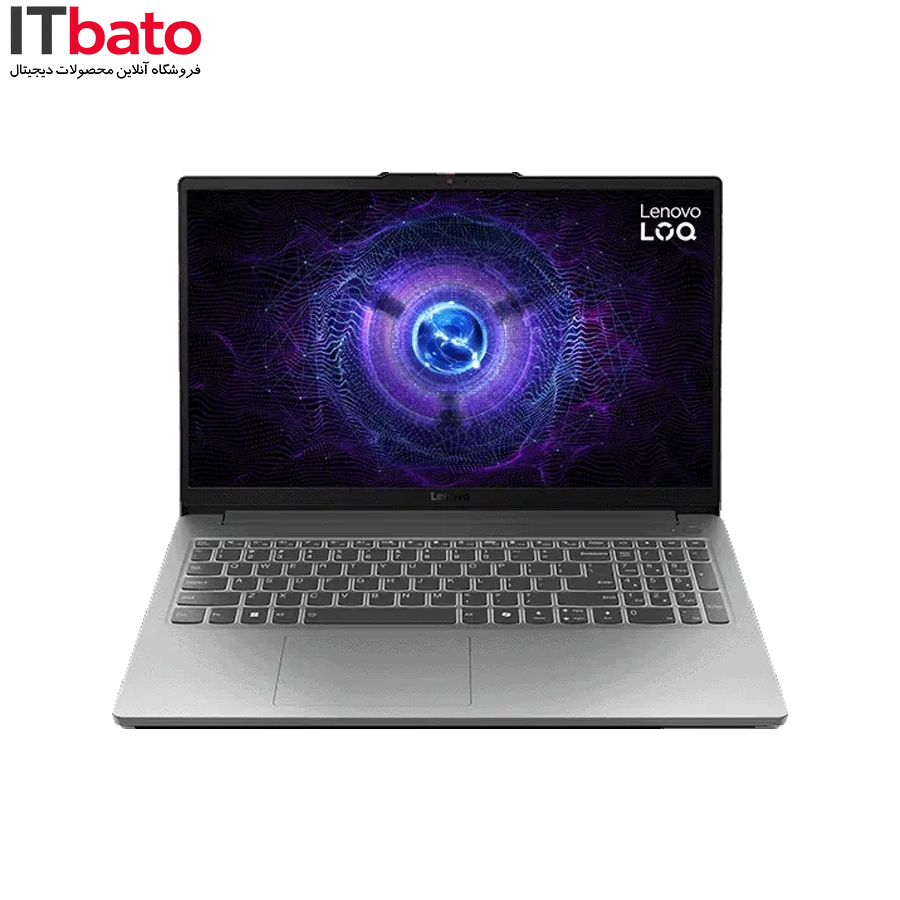
چطور مشکل لگ و کندی بازیها روی لپتاپ را بدون ارتقا سختافزار حل کنیم؟
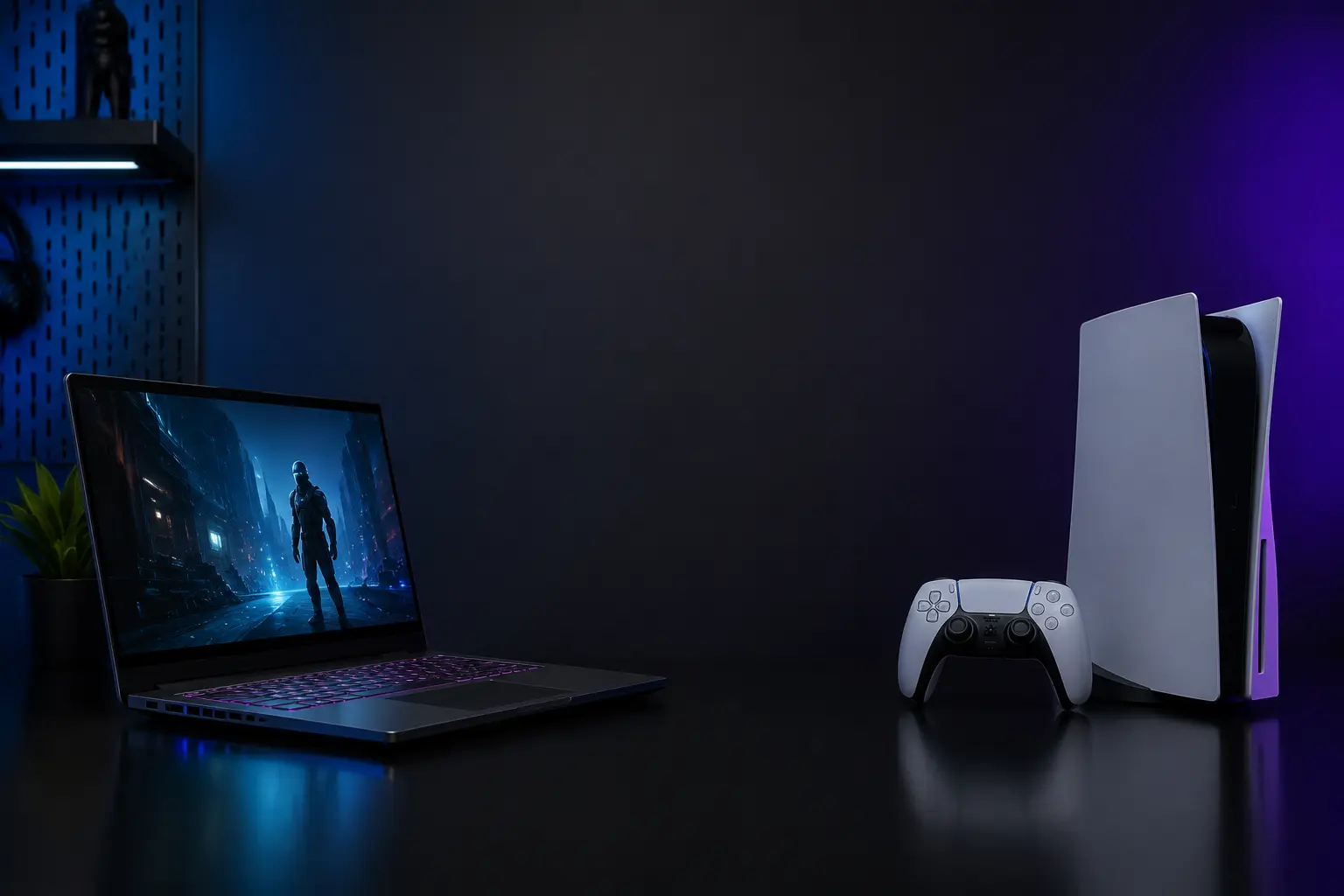
همه ما این حس رو تجربه کردیم. دارید یه بازی هیجانانگیز روی لپتاپتون بازی میکنید و ناگهان بازی لگ میزنه، فریمهاش میافته و کل لذت بازی از بین میره. خیلیا فکر میکنن راهحل فقط اینه که یه لپتاپ گرونقیمتتر بخریم. ولی خب واقعیت اینه که خیلی وقتا لپتاپ شما توانایی اجرای بازی رو داره ولی یه سری تنظیمات نادرست یا برنامههای مزاحم باعث میشن این مشکلات به وجود بیان.
در این مقاله میخوام بهتون نشون بدم چطور بدون اینکه پولی خرج کنید یا سختافزار عوض کنید، مشکل لگ و کندی بازی روی لپتاپ رو حل کنید. این نکات ساده ولی مؤثر هستن و با انجام دادنشون میتونید فریم ریت بازیهاتون رو بالا ببرید و تجربه گیمینگ بهتری داشته باشید.
چرا لپتاپها توی بازی کندتر از کامپیوترهای رومیزی هستن
قبل از اینکه بریم سراغ راهحلها، بهتره یه کم بفهمیم چرا اصلاً لپتاپها توی بازی کندترن. لپتاپها ساخته شدن که قابل حمل باشن و این یعنی باید باتری داشته باشن، گرم نشن و سبک باشن. همه اینا باعث میشه که سختافزارشون نتونه با حداکثر توانش کار کنه.
مثلاً کارت گرافیک لپتاپ معمولاً نسخه ضعیفتری از کارت گرافیک همون مدل توی کامپیوتر رومیزیه. دلیلش هم اینه که لپتاپ باید خنک بشه و نمیتونه توان زیادی مصرف کنه. پس وقتی بازی میکنید، لپتاپ خودش رو محدود میکنه تا بیش از حد داغ نشه.
علاوه بر این، خیلی از لپتاپها دو تا کارت گرافیک دارن. یکی گرافیک آنبورد که برای کارای روزمره ساخته شده و یکی گرافیک مجزا که قدرتش بیشتره. خیلی وقتا سیستم نمیفهمه کِی باید از کدوم گرافیک استفاده کنه و همین باعث مشکلات میشه.
بهروزرسانی درایور گرافیک
سادهترین و مؤثرترین کاری که میتونید بکنید، آپدیت کردن درایور کارت گرافیکه. خیلی از کاربرا با درایور قدیمی بازی میکنن و نمیدونن آپدیت درایور چقدر میتونه توی افزایش فریم ریت تأثیر داشته باشه.
اگه کارت گرافیک NVIDIA دارید، نرمافزار GeForce Experience رو نصب کنید. این برنامه خودش درایورهای جدید رو چک میکنه و بهتون خبر میده. کافیه یه دکمه رو بزنید تا آخرین نسخه درایور نصب بشه.
اگه کارت گرافیک AMD دارید، از AMD Radeon Software استفاده کنید. مثل NVIDIA، این برنامه هم درایورهای جدید رو بهتون نشون میده و نصبشون خیلی راحته.
آپدیت درایور گرافیک معمولاً رایگانه و شاید ۱۵ دقیقه زمان ببره. ولی تأثیرش واقعاً چشمگیره. خیلی از باگهای بازیها با آپدیت درایور حل میشن و فریم ریت هم بالاتر میره.
تغییر تنظیمات گرافیک بازی
خیلیا فکر میکنن باید تنظیمات گرافیک رو روی حالت Ultra یا Highest بذارن تا بهترین کیفیت رو داشته باشن. ولی این همیشه درست نیست، مخصوصاً روی لپتاپ.
هر بازی یه سری تنظیمات گرافیک داره که تأثیر زیادی روی عملکرد دارن و میتونید بدون اینکه خیلی از کیفیت تصویر کم بشه، اونا رو کم کنید.
سایهها یا Shadows معمولاً بیشترین تأثیر رو روی فریم ریت دارن. اگه این گزینه رو از Ultra به Medium یا Low تغییر بدید، میبینید که فریم ریت یهو بالا میره.
افکتهای محیطی یا Environmental Effects هم سنگین هستن. اینا شامل ذرات، نور و جلوههای آب و هوایی میشن که توی بعضی بازیها خیلی زیاد هستن و سیستم رو تحت فشار میذارن.
تعدیلکنندهها یا Ambient Occlusion رو اگه از حالت SSAO یا HBAO بردارید، یه مقدار فریم ریت اضافه میشه بدون اینکه خیلی تفاوت بصری داشته باشه.
رزولوشن داخلی یا Internal Resolution هم خیلی مهمه. بعضی بازیها اجازه میدن رزولوشن رو پایینتر از رزولوشن صفحهتون بذارید. مثلاً اگه صفحهتون Full HD هست، بازی رو روی 720p بذارید و بعد با ابزارهایی مثل NVIDIA Image Scaling یا AMD FidelityFX Super Resolution کیفیت رو بالا بیارید. نتیجهش اینه که فریم ریت بیشتر میشه با کیفیت تصویر قابلقبول.
فعال کردن حالت گیمینگ لپتاپ
خیلی از لپتاپهای گیمینگ یه حالت مخصوص به نام Gaming Mode یا حالت عملکرد بالا دارن که وقتی فعال میشه، سیستم بیشترین توانش رو آزاد میکنه. ولی خیلیا نمیدونن این قابلیت وجود داره یا نمیدونن کجا فعالش کنن.
توی ویندوز، وارد Control Panel بشید و Power Options رو باز کنید. گزینه High Performance رو انتخاب کنید. این کار باعث میشه پردازنده با توان بیشتری کار کنه و برنامههای پسزمینه کمتر منابع مصرف کنن.
بعضی لپتاپها مثل ASUS با برنامه Armoury Crate، لپتاپهای MSI با Dragon Center یا لپتاپهای HP با Omen Gaming Hub یه پنل کنترل مخصوص گیمینگ دارن. اگه لپتاپتون یکی از این برندهاست، حتماً این برنامهها رو نصب کنید و حالت گیمینگ رو فعال کنید.
این برنامهها معمولاً اجازه میدن فنها رو روی دور بالاتر تنظیم کنید تا لپتاپ خنکتر بمونه. لپتاپ خنکتر یعنی عملکرد بهتر چون سیستم نمیخواد برای جلوگیری از داغ شدن، سرعت رو کم کنه.
غیرفعال کردن برنامههای پسزمینه
یکی از بزرگترین دشمنان فریم ریت، برنامههایی هستن که پشت صحنه اجرا میشن و منابع سیستم رو مصرف میکنن. وقتی شما دارید بازی میکنید، این برنامهها دارن از cpu و رم شما استفاده میکنن و باعث لگ و کندی میشن.
اسپاتیفای، اسکایپ، مرورگر کروم با ۲۰ تب باز، برنامههای آپدیت ویندوز، نرمافزارهای ضدویروس و خیلی چیزای دیگه میتونن توی پسزمینه در حال اجرا باشن.
سادهترین کار اینه که قبل از بازی، تسک منیجر ویندوز رو باز کنید و ببینید چه برنامههایی دارن منابع مصرف میکنن. دکمههای Ctrl و Shift و Esc رو همزمان بزنید تا تسک منیجر باز بشه.
توی تب Processes، برنامههایی که بهشون نیاز ندارید رو پیدا کنید و End Task بزنید. ولی دقت کنید که برنامههای سیستمی رو نبندید چون ممکنه مشکل ایجاد بشه.
یه راه بهتر هم هست. وقتی دارید بازی میکنید، گوشیتون رو روی حالت سکوت بذارید و اینترنت وایفای رو فقط برای خود بازی باز بذارید.
تنظیم متغیر قدرت ویندوز
ویندوز به صورت پیشفرض طوری تنظیم شده که مصرف انرژی رو بهینه کنه. این برای وقتی که دارید با باتری کار میکنید خوبه ولی موقع بازی کردن میتونه مشکلساز باشه.
وارد Control Panel بشید و Power Options رو باز کنید. اگه گزینه High Performance رو نمیبینید، روی Show additional plans کلیک کنید.
با انتخاب این گزینه، پردازنده و کارت گرافیک با حداکثر توانشون کار میکنن. البته این حالت بیشتر برق مصرف میکنه ولی وقتی دارید بازی میکنید که احتمالاً شارژر هم به لپتاپ وصله، این مشکلی نیست.
همچنین وارد Settings و بعد System و بعد Power & battery بشید و مطمئن شید که حالت قدرت روی Best performance باشه. این تنظیم توی ویندوز ۱۱ هست و بهتون کمک میکنه سیستم با حداکثر توانش کار کنه.
تغییر تنظیمات NVIDIA برای بازی
اگه کارت گرافیک NVIDIA دارید، یه سری تنظیمات مخصوص هست که میتونه توی افزایش فریم ریت خیلی مؤثر باشه.
روی دسکتاپ راستکلیک کنید و NVIDIA Control Panel رو باز کنید. از منوی سمت چپ، Manage 3D settings رو انتخاب کنید.
توی بخش Global Settings، چند تا تنظیم مهم هست که باید تغییر بدید.
Power management mode رو روی Prefer maximum performance بذارید. این باعث میشه کارت گرافیک به جای صرفهجویی در مصرف انرژی، حداکثر عملکردش رو بده.
Texture filtering quality رو روی High بذارید. کیفیت بیشتر نمیده ولی عملکرد بهتری داره.
Threaded optimization رو روی On بذارید. این به بازیها اجازه میده از چند هسته پردازنده بهتر استفاده کنن.
Image sharpening رو هم فعال کنید. این قابلیت کیفیت تصویر رو بعد از کاهش رزولوشن بالا میبره بدون اینکه فشار زیادی به سیستم بیاره.
تنظیم متغیر قدرت AMD
برای کسایی که کارت گرافیک AMD دارن، AMD Radeon Software تنظیمات مشابهی داره.
برنامه Radeon رو باز کنید و از بالا روی Gaming تب کلیک کنید. هر بازی که روی سیستمتون نصبه اینجا لیست میشه.
روی بازی مورد نظر کلیک کنید تا تنظیماتش باز بشه. گزینه Radeon Boost رو فعال کنید. این قابلیت وقتی حرکت سریعی توی بازی تشخیص میده، رزولوشن رو موقتاً کم میکنه تا فریم ریت بالاتر بره.
همچنین Anti-Lag رو فعال کنید. این قابلیت تأخیر ورودی یا Input Lag رو کم میکنه و بازی responsiveتر میشه.
Morphological Anti-Aliasing رو غیرفعال کنید چون فشار زیادی به سیستم میاره و Radeon Image Sharpening رو فعال کنید تا کیفیت تصویر حفظ بشه.
مدیریت حافظه رم و مجازی
بازیها برای اجرا شدن به مقدار زیادی رم نیاز دارن. اگه رم سیستم پر باشه، ویندوز از حافظه مجازی یا Virtual Memory استفاده میکنه که خیلی کندتر از رم اصلیه. نتیجهش لگ و کندیه.
اول چک کنید چقدر رم آزاد دارید. تسک منیجر رو باز کنید و تب Performance رو بزنید. ببینید چقدر از رم استفاده میشه. اگه بالای ۸۰ درصد باشه، باید یه کاری بکنید.
مرورگر کروم رم زیادی مصرف میکنه. قبل از بازی، همه تبهای کروم رو ببندید مگه اونایی که واقعاً لازم دارید. حتی بهتره کلاً کروم رو ببندید.
اگه ویندوز ۱۱ دارید، ویندوز قابلیتی داره به نام Memory Compression که استفاده از رم رو بهینه میکنه. معمولاً فعاله ولی میتونید با دستور Get-MMAgent توی PowerShell چکش کنید.
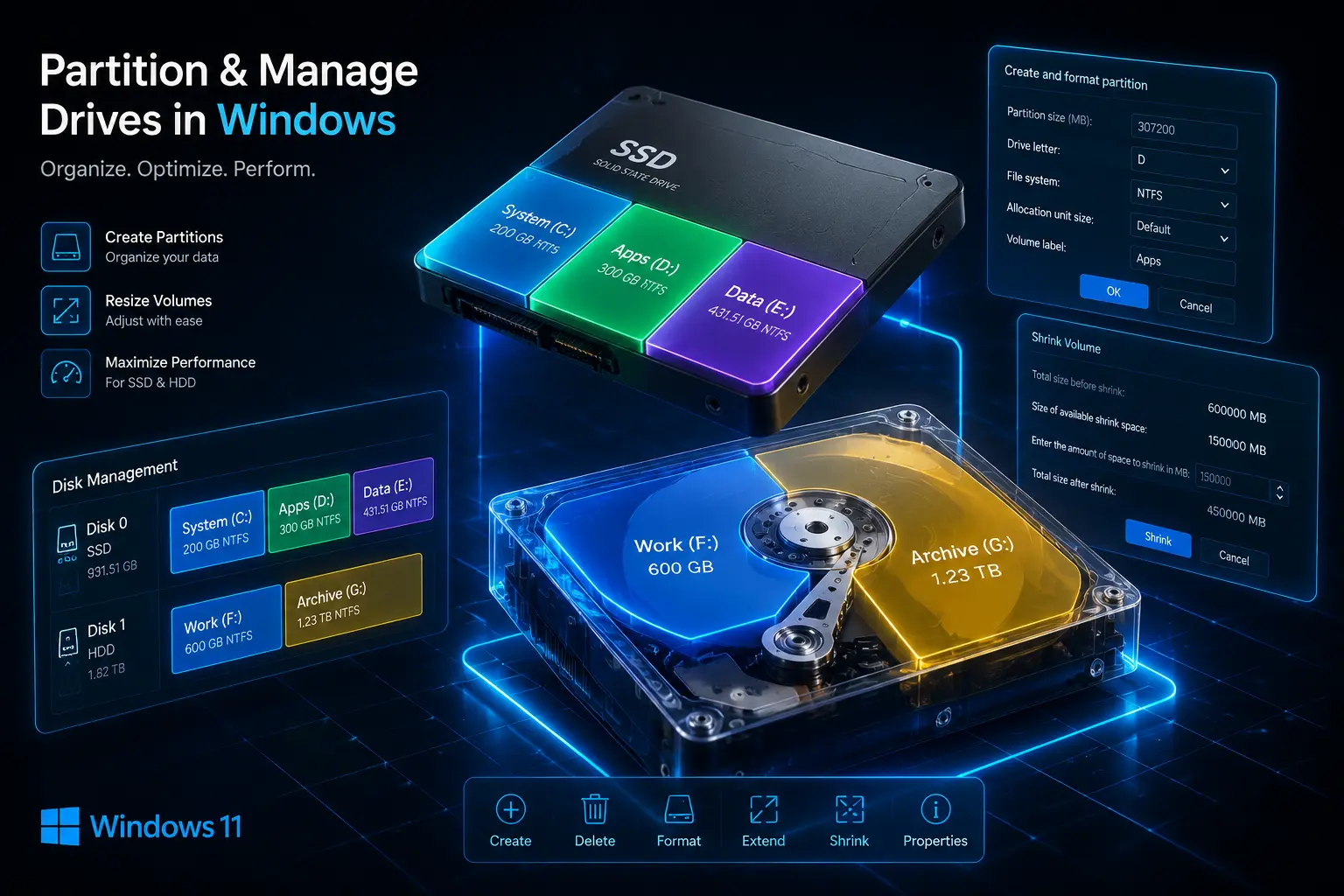
برای تنظیم Virtual Memory، وارد This PC بشید و راستکلیک کنید و Properties رو بزنید. بعد Advanced system settings و بعد Performance Settings و بعد Change رو بزنید. تیک Automatically managing رو بردارید و Custom size رو انتخاب کنید. مقدار Initial size رو ۱.۵ برابر رم سیستم و Maximum size رو ۳ برابر رم سیستم بذارید. مثلاً اگه ۸ گیگ رم دارید، Initial رو ۱۲۰۰۰ و Maximum رو ۲۴۰۰۰ مگابایت بذارید.
تمیز کردن سیستم از فایلهای اضافی
هرچه فضای هارد کمتر باشه، سیستم کندتر کار میکنه. فایلهای موقتی، آپدیتهای قدیمی، فایلهای دانلودشده و خیلی چیزای دیگه توی هارد جمع میشن و فضا اشغال میکنن.
ویندوز خودش یه ابزار پاکسازی داره. توی کادر جستجوی استارت Disk Cleanup رو تایپ کنید و بازش کنید. درایو C رو انتخاب کنید و بذارید فایلها رو اسکن کنه.
بعد از اسکن، یه لیست از فایلهایی که میتونید پاک کنید میبینید. تیک همه رو بذارید مخصوصاً بخشهایی که مربوط به Temporary Files و Delivery Optimization Files و Previous Windows Installations هستن.
همچنین میتونید Steam رو چک کنید. اسکن کنید و بازیهایی که نمیخواید رو حذف کنید. یا بقیه پلتفرمها مثل Epic یا EA app رو هم بررسی کنید.
یه برنامه خوب دیگه هم CCleaner هست که فایلهای اضافی سیستم و رجیستری رو پاک میکنه. البته موقع استفاده از این برنامه دقت کنید و تیک چیزایی که نمیشناسید رو بر ندارید.
غیرفعال کردن جلوههای بصری ویندوز
ویندوز یه سری جلوههای بصری داره مثل انیمیشن منوها، شفافیت پنجرهها و سایهها که زیباست ولی منابع سیستم مصرف میکنه. وقتی دارید بازی میکنید، واقعاً نیازی به اینا نیست.
روی This PC راستکلیک کنید و Properties رو بزنید. بعد Advanced system settings و بعد Performance Settings رو انتخاب کنید. اینجا میتونید انتخاب کنید که ویندوز چه جلوههایی رو نشون بده.
بهترین گزینه اینه که Adjust for best performance رو بزنید تا همه جلوهها غیرفعال بشن. اگه بعضی جلوهها مثل اینکه میخواید نگه دارید، میتونید تیکشون رو دستی بردارید.
این تغییر شاید توی روزمره زیاد محسوس نباشه ولی موقع بازی کردن، cpu کمتری صرف این جلوهها میشه و بیشتر منابع برای خود بازی آزاد میشه.
بهینهسازی تنظیمات صدا
شاید عجیب باشه ولی تنظیمات صدا هم میتونه روی فریم ریت تأثیر بذاره. بعضی کاربرا گزارش دادن که غیرفعال کردن بعضی قابلیتهای صوتی، فریم ریت رو بالاتر برده.
وارد Device Manager بشید و Sound Controllers رو باز کنید. روی کارت صدایتان راستکلیک کنید و Properties رو بزنید. توی تب Power Management، تیک Allow the computer to turn off this device to save power رو بردارید.
اگه از Realtek Audio استفاده میکنید، برنامه Realtek Audio Console رو باز کنید و Gaming/Movie Mode رو فعال کنید و همه افکتهای اضافی مثل Bass Boost و Virtual Surround رو غیرفعال کنید.
بررسی مشکلات دمای لپتاپ
دما یکی از مهمترین عواملی هست که روی عملکرد لپتاپ تأثیر میذاره. وقتی لپتاپ داغ میشه، سیستم خودش رو محدود میکنه تا آسیب نبینه. به این کار Thermal Throttling میگن.
میتونید با برنامهای مثل HWiNFO یا Core Temp دمای سیستم روتنظیم کنید. موقع بازی مرتب چک کنید. اگه دمای cpu بالای ۹۰ درجه یا دمای گرافیک بالای ۸۵ درجه باشه، یعنی لپتاپ بیش از حد داغه و داره Throttle میکنه.
برای خنک نگه داشتن لپتاپ، چند تا کار ساده هست. اول اینکه لپتاپ رو روی یه سطح صاف و سخت بذارید نه روی پتو یا بالشت. دوم اینکه فنهای خارجی لپتاپ یا همان کولپد رو استفاده کنید که هوای بیشتری به لپتاپ برسونه.
همچنین هر چند ماه یه بار فنها و دریچههای هوا رو از گرد و غبار تمیز کنید. گرد و غبار جمعشده جریان هوا رو مختل میکنه و باعث داغ شدن بیشتر میشه.
جمعبندی
مشکل لگ و کندی بازی روی لپتاپ همیشه به معنای سختافزار ضعیف نیست. خیلی وقتا یه سری تنظیمات نادرست یا برنامههای مزاحم باعث میشن سیستم نتونه بهترین عملکردش رو بده.
توی این مقاله یاد گرفتید که چطور درایور گرافیک رو آپدیت کنید، تنظیمات گرافیک بازی رو بهینه کنید، حالت گیمینگ لپتاپ رو فعال کنید، برنامههای پسزمینه رو ببندید، متغیر قدرت رو تنظیم کنید و تنظیمات NVIDIA و AMD رو بهینهسازی کنید. همچنین یاد گرفتید که چطور رم رو مدیریت کنید، فضای هارد رو پاک کنید، جلوههای بصری ویندوز رو غیرفعال کنید و دمای لپتاپ رو کنترل کنید.
با انجام دادن این کارا، بدون اینکه پولی خرج کنید یا سختافزار عوض کنید، میتونید فریم ریت بازیهاتون رو بالا ببرید و تجربه بهتری داشته باشید. بعضی از این کارا ممکنه ۵ دقیقه بیشتر زمان نبرن ولی تأثیرشون واقعاً چشمگیره.
سوالات متداول
آیا تمیز کردن لپتاپ از گرد و غبار واقعاً روی عملکرد بازی تأثیر داره؟
بله قطعاً. وقتی گرد و غبار توی فنها و دریچههای هوا جمع میشه، جریان هوا مختل میشه و لپتاپ نمیتونه خنک بشه. لپتاپ داغ، خودش رو محدود میکنه تا نسوزه و همین باعث کاهش فریم ریت میشه. تمیز کردن گرد و غبار میتونه دما رو ۱۰ تا ۱۵ درجه کم کنه و فریم ریت رو بالاتر ببره.
بهترین تنظیمات گرافیک برای لپتاپ چیه؟
جواب این بستگی به سختافزار لپتاپ شما داره. ولی به صورت کلی، سایهها رو روی Medium یا Low بذارید، رزولوشن داخلی رو یه پله پایینتر بیارید و از NVIDIA Image Scaling یا FSR استفاده کنید، افکتهای محیطی رو کم کنید و V-Sync رو غیرفعال کنید مگه اینکه صفحهتون پارگی تصویر داشته باشه.
آیا بستن برنامههای پسزمینه واقعاً تأثیر داره؟ بله خیلی. مثلاً کروم با ۱۰ تب باز میتونه ۲ تا ۳ گیگ رم مصرف کنه. اگه این رو ببندید، رم بیشتری برای بازی آزاد میشه و سیستم نمیخواد از حافظه مجازی کند استفاده کنه. نتیجهش فریم ریت بالاتر و لگ کمتره.
چرا لپتاپ موقع بازی داغ میشه؟
لپتاپها برای بازی کردن طراحی نشدن. فضای داخلیشون کمه و خنککنندهشون نمیتونه مثل کیس کامپیوتر کار کنه. وقتی بازی سنگین اجرا میکنید، cpu و گرافیک دارن با حداکثر توان کار میکنن و گرمای زیادی تولید میکنن. اگه سیستم خنککننده نتونه این گرما رو دفع کنه، لپتاپ داغ میشه.
آیا کولپد واقعاً کمک میکنه؟
بستگی به نوعش داره. کولپدهایی که فن اضافی دارن میتونن ۵ تا ۱۰ درجه دما رو کم کنن که تأثیر قابل توجهی روی عملکرد داره. ولی کولپدهای پلاستیکی ساده فقط لپتاپ رو از سطح زمین بلند میکنن که تأثیرشون خیلی کمتره.
چرا بعضی بازیها توی حالت تمامصفحه لگ میزنن ولی توی حالت windowed نه؟
این مشکل معمولاً مربوط به درایور گرافیک یا تنظیمات بازیه. بعضی بازیها توی حالت تمامصفحه از تنظیمات کاملصفحه استفاده میکنن که فشار بیشتری به سیستم میاره. میتونید توی تنظیمات گرافیک بازی، حالت borderless window رو امتحان کنید که ترکیبی از هر دو حاله.
هر چند وقت یکبار باید درایور گرافیک رو آپدیت کنم؟
بهتره هر ۲ تا ۳ ماه یه بار یا هر وقت بازی جدیدی نصب میکنید، درایور رو چک کنید. بعضی بازیهای جدید به آخرین نسخه درایور نیاز دارن تا بهترین عملکرد رو داشته باشن. ولی اگه الان همه چیز خوب کار میکنه و بازی خاصی مشکل نداره، لازم نیست هر هفته آپدیت کنید.