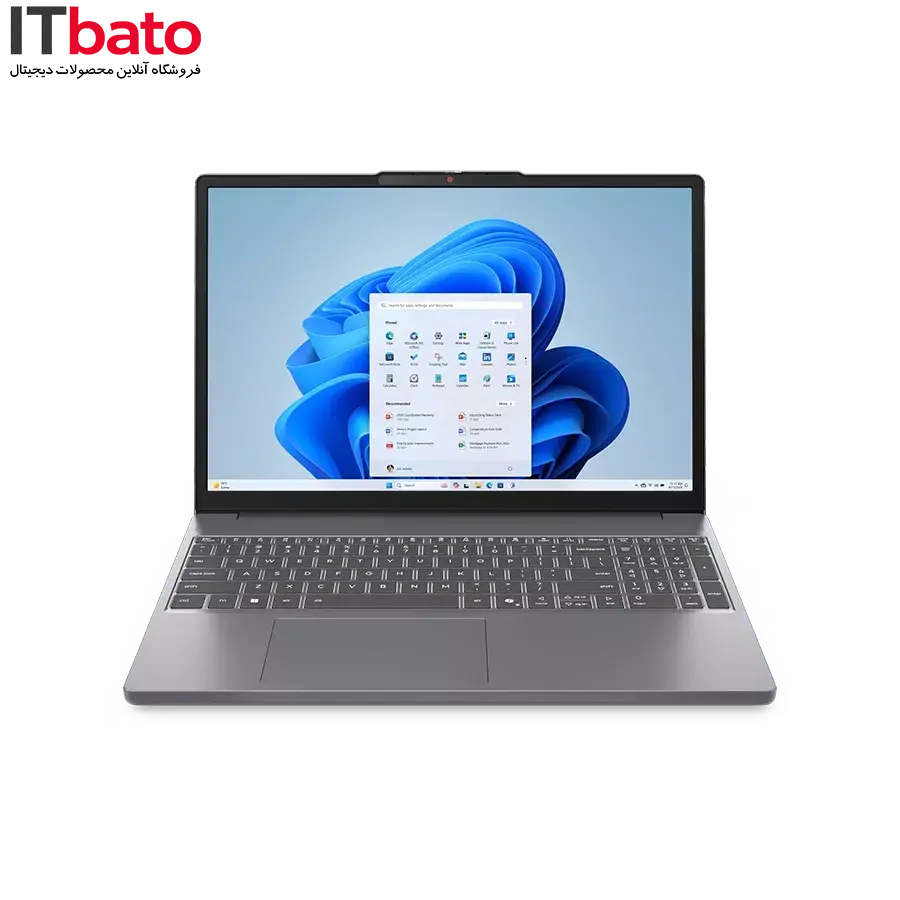
راهنمای جامع نصب ویندوز ۱۱: از ساخت فلش بوتیبل تا تنظیمات حرفهای
نصب ویندوز ۱۱ ممکن است در نگاه اول کمی پیچیده به نظر برسد اما اگر مراحل آن را یکی یکی دنبال کنید، به هیچ وجه سخت نیست. بسیاری از کاربران وقتی میخواهند ویندوز جدید نصب کنند، نگران میشوند و فکر میکنند حتماً باید از یک متخصص کمک بگیرند. اما حقیقت این است که با داشتن یک راهنمای خوب، هر کسی میتواند این کار را انجام دهد.
در این راهنمای جامع نصب ویندوز ۱۱، ما تمام مراحل را از صفر تا صد به شما آموزش میدهیم. از ساخت فلش بوتیبل گرفته تا تنظیمات حرفهای بعد از نصب، همه چیز را قدمبهقدم توضیح میدهیم تا بتوانید بدون هیچ نگرانی ویندوز ۱۱ را روی کامپیوتر یا لپتاپ خود نصب کنید و از جدیدترین امکانات مایکروسافت بهرهمند شوید.
برای داشتن بهترین تجربه نصب ویندوز ۱۱، پیشنهاد میکنیم از پک آفیس ویندوز 11 اینترپرایز اورجینال استفاده کنید تا تمام امکانات ویندوز را بدون محدودیت در اختیار داشته باشید.
پیشنیازهای نصب ویندوز ۱۱
قبل از اینکه شروع به نصب ویندوز ۱۱ کنید، باید مطمئن شوید که سیستم شما شرایط لازم را دارد. اگر این پیشنیازها را نداشته باشید، ممکن است نصب با مشکل مواجه شود یا ویندوز به درستی کار نکند. در این بخش از راهنمای نصب ویندوز ۱۱، تمام پیشنیازها را بررسی میکنیم.
نیازمندیهای سختافزاری ویندوز ۱۱
ویندوز ۱۱ نسبت به نسخههای قبلی نیازمندیهای سختافزاری بالاتری دارد و این موضوع مهمی است که باید قبل از نصب بدانید. پردازنده سیستم شما باید حداقل نسل هشتم اینتل یا نسل دوم AMD Ryzen باشد. همچنین حداقل ۴ گیگابایت رم و ۶۴ گیگابایت فضای ذخیرهسازی آزاد نیاز دارید.
یکی از مهمترین تغییرات ویندوز ۱۱ در زمینه سختافزار، نیاز به تراشه TPM نسخه ۲.۰ است. این تراشه یک ماژول امنیتی است که روی مادربرد بسیاری از کامپیوترهای جدید وجود دارد. بدون این تراشه، امکان نصب ویندوز ۱۱ وجود ندارد. برای بررسی اینکه آیا سیستم شما این تراشه را دارد یا نه، میتوانید از نرمافزارهای تشخیص سازگاری مایکروسافت استفاده کنید.
ابزارهای مورد نیاز برای نصب ویندوز ۱۱
برای نصب ویندوز ۱۱ به یک فلش USB با حداقل ظرفیت ۸ گیگابایت نیاز دارید. این فلش به عنوان درایو بوتیبل استفاده میشود و ویندوز از روی آن روی سیستم نصب خواهد شد. توجه داشته باشید که تمام اطلاعات فلش USB در هنگام ساخت پاک میشود، پس اگر اطلاعات مهمی روی آن دارید، حتماً بکاپ بگیرید.
همچنین به یک کامپیوتر یا لپتاپ دیگر نیاز دارید تا فایل نصب ویندوز را دانلود کنید و فلش بوتیبل را بسازید. اگر به کامپیوتر دیگری دسترسی ندارید، میتوانید از یک دوست یا همکار کمک بگیرید. علاوه بر این، اتصال اینترنت پرسرعت هم لازم است تا بتوانید فایل نصب را دانلود کنید و در صورت نیاز درایورها را هم دریافت کنید.
ساخت فلش بوتیبل برای نصب ویندوز ۱۱
فلش بوتیبل یک درایو USB است که از آن میتوانید ویندوز را روی سیستم نصب کنید. ساخت فلش بوتیبل اولین و مهمترین قدم در فرآیند نصب ویندوز ۱۱ است و باید با دقت انجام شود. در این بخش از راهنمای نصب ویندوز ۱۱، روش ساخت فلش بوتیبل را به طور کامل یاد میگیرید.
دانلود ابزار ساخت فلش بوتیبل مایکروسافت
مایکروسافت یک ابزار رایگان به نام Media Creation Tool ارائه کرده که کار ساخت فلش بوتیبل را بسیار آسان میکند. برای دانلود این ابزار به وبسایت رسمی مایکروسافت بروید و عبارت download Windows 11 را جستجو کنید. در صفحه دانلود، گزینه Create Windows 11 Installation Media را انتخاب کنید و فایل را دانلود کنید.
این ابزار به صورت خودکار آخرین نسخه ویندوز ۱۱ را از اینترنت دانلود میکند و فلش USB شما را آماده نصب میکند. دانلود فایل ویندوز ۱۱ حدود ۵ تا ۶ گیگابایت حجم دارد و بسته به سرعت اینترنت شما ممکن است چند ساعت طول بکشد. بهتر است این کار را در ساعات شب انجام دهید تا اینترنت شلوغ نباشد.
مراحل ساخت فلش بوتیبل ویندوز ۱۱
بعد از دانلود ابزار Media Creation Tool، آن را روی کامپیوتر اجرا کنید. ابتدا از شما خواسته میشود که زبان، نسخه و معماری ویندوز را انتخاب کنید. نسخه Home یا Pro را بر اساس نیاز خود انتخاب کنید و معماری را هم روی ۶۴ بیتی بگذارید که رایجترین انتخاب است.
سپس گزینه USB flash drive را انتخاب کنید و فلش USB خود را به کامپیوتر وصل کنید. ابزار فلش شما را شناسایی میکند و شما میتوانید آن را انتخاب کنید. روی Next کلیک کنید و منتظر بمانید تا فرآیند دانلود و ساخت فلش بوتیبل تمام شود. این مرحله ممکن است ۳۰ دقیقه تا چند ساعت طول بکشد بسته به سرعت اینترنت شما.
بوت کردن سیستم از فلش USB
بعد از اینکه فلش بوتیبل آماده شد، باید سیستم خود را طوری تنظیم کنید که از فلش USB بوت شود. این مرحله در نصب ویندوز ۱۱ بسیار مهم است چون اگر سیستم از فلش بوت نشود، نمیتوانید ویندوز را نصب کنید. روش بوت کردن در لپتاپها و کامپیوترهای رومیزی کمی متفاوت است.
ورود به تنظیمات بایوس
برای ورود به بایوس باید در هنگام روشن شدن سیستم کلید خاصی را فشار دهید. این کلید بسته به سازنده مادربرد متفاوت است اما معمولاً یکی از کلیدهای F2، F12، Delete یا Esc است. بلافاصله بعد از روشن کردن کامپیوتر، چند بار این کلیدها را فشار دهید تا وارد تنظیمات بایوس شوید.
اگر مطمئن نیستید کدام کلید را باید بزنید، میتوانید پیامی که در هنگام بوت نمایش داده میشود را بخوانید. معمولاً در پایین صفحه نوشته شده که برای ورود به تنظیمات چه کلیدی را بزنید. همچنین میتوانید مدل مادربرد یا لپتاپ خود را در اینترنت جستجو کنید تا دقیقاً بفهمید چه کلیدی باید بزنید.
تغییر ترتیب بوت در بایوس
بعد از ورود به بایوس، باید ترتیب بوت را تغییر دهید تا سیستم اول از فلش USB بوت شود. به بخش Boot یا Startup بروید و گزینه Boot Order یا Boot Priority را پیدا کنید. فلش USB خود را در اول لیست قرار دهید تا سیستم ابتدا از آن بوت شود.
تغییر ترتیب بوت در هر بایوسی متفاوت است اما معمولاً میتوانید با کلیدهای مثبت و منفی یا کلیدهای F5 و F6 ترتیب را تغییر دهید. بعد از انجام تغییرات، تنظیمات را ذخیره کنید و از بایوس خارج شوید. معمولاً با فشار دادن کلید F10 میتوانید تنظیمات را ذخیره کرده و خارج شوید.
مراحل نصب ویندوز ۱۱
حالا که فلش بوتیبل آماده است و سیستم از آن بوت میشود، میتوانید مراحل نصب ویندوز ۱۱ را شروع کنید. این مرحله اصلیترین بخش کار است و باید با دقت انجام شود. در این بخش از راهنمای نصب ویندوز ۱۱، تمام مراحل نصب را قدمبهقدم توضیح میدهیم.
شروع فرآیند نصب ویندوز ۱۱
فلش USB را به سیستم وصل کنید و کامپیوتر را روشن کنید. اگر همه چیز درست انجام شده باشد، صفحه نصب ویندوز ۱۱ نمایش داده میشود. در اولین صفحه از شما خواسته میشود زبان، زمان و فرمت صفحهکلید را انتخاب کنید. این تنظیمات را بر اساس نیاز خود انجام دهید و روی Next کلیک کنید.
در صفحه بعدی روی Install Now کلیک کنید تا فرآیند نصب شروع شود. اگر قبلاً کد لایسنس ویندوز را دارید، میتوانید آن را وارد کنید. در غیر این صورت، میتوانید این مرحله را رد کنید و بعد از نصب ویندوز، لایسنس را وارد کنید. ویندوز ۱۱ اجازه میدهد بدون وارد کردن لایسنس هم از آن استفاده کنید هرچند که ممکن است کمی محدودیت داشته باشید.
انتخاب نوع نصب ویندوز ۱۱
در مرحله بعد باید نوع نصب را انتخاب کنید. دو گزینه وجود دارد که هر کدام کاربرد متفاوتی دارند. گزینه Upgrade به شما اجازه میدهد ویندوز فعلی را به ویندوز ۱۱ ارتقا دهید بدون اینکه اطلاعات از دست برود. اما گزینه Custom که ما پیشنهاد میکنیم، ویندوز را از صفر نصب میکند و همه چیز را پاک میکند.
اگر میخواهید یک نصب تمیز و بدون مشکل داشته باشید، گزینه Custom را انتخاب کنید. این روش باعث میشود تمام فایلهای اضافی و مشکلدار قبلی پاک شوند و یک ویندوز تازه و سریع داشته باشید. البته باید قبل از نصب از اطلاعات مهم خود بکاپ بگیرید چون همه چیز پاک خواهد شد.
انتخاب پارتیشن و محل نصب
در مرحله بعد باید پارتیشنی که میخواهید ویندوز روی آن نصب شود را انتخاب کنید. اگر میخواهید ویندوز قبلی را پاک کنید، میتوانید تمام پارتیشنهای موجود را انتخاب کرده و Delete کنید. سپس یک پارتیشن جدید بسازید و ویندوز ۱۱ را روی آن نصب کنید.
توجه داشته باشید که انتخاب پارتیشن اشتباه ممکن است باعث از دست رفتن اطلاعات شما شود. حتماً مطمئن شوید که پارتیشن درست را انتخاب کردهاید. اگر چند هارد دیسک دارید، دقت کنید که ویندوز روی هارد اصلی یا همان هاردی که میخواهید نصب شود. بعد از انتخاب پارتیشن، روی Next کلیک کنید و منتظر بمانید تا ویندوز نصب شود.
تنظیمات اولیه ویندوز ۱۱ بعد از نصب
بعد از اتمام نصب، ویندوز چند بار ریاستارت میشود و سپس وارد صفحه تنظیمات اولیه میشوید. این مرحله در نصب ویندوز ۱۱ بسیار مهم است چون تنظیماتی که در اینجا انجام میدهید، تجربه کاربری شما را شکل میدهد. در این بخش تنظیمات مهمی که باید انجام دهید را توضیح میدهیم.
تنظیمات اولیه حساب کاربری
در اولین صفحه از شما خواسته میشود که یک حساب کاربری بسازید یا وارد حساب مایکروسافت خود شوید. حساب مایکروسافت به شما اجازه میدهد به سرویسهای ابری مایکروسافت دسترسی داشته باشید و فایلهایتان را همگامسازی کنید. اگر حساب مایکروسافت ندارید، میتوانید یک حساب جدید بسازید.
همچنین میتوانید یک حساب محلی بسازید و از حساب مایکروسافت استفاده نکنید. اما پیشنهاد میکنیم از حساب مایکروسافت استفاده کنید چون امکانات بیشتری در اختیارتان قرار میدهد. بعد از وارد کردن اطلاعات حساب، چند سوال ساده درباره تنظیمات حریم خصوصی از شما پرسیده میشود که میتوانید آنها را بر اساس سلیقه خود تنظیم کنید.
نصب درایورها و بهروزرسانیها
بعد از اتمام تنظیمات اولیه، وارد دسکتاپ ویندوز ۱۱ میشوید. اما کار تمام نشده و باید درایورها و بهروزرسانیها را نصب کنید. ابتدا وارد Settings شوید و Windows Update را باز کنید. روی Check for updates کلیک کنید تا ویندوز بهروزرسانیهای موجود را پیدا کند و نصب کند.
درایور گرافیک، صدا و شبکه مهمترین درایورهایی هستند که باید نصب شوند. ویندوز ۱۱ معمولاً به صورت خودکار درایورهای اصلی را نصب میکند اما برای عملکرد بهتر، بهتر است درایورهای سازنده سیستم خود را از وبسایت رسمی دانلود و نصب کنید. مثلاً اگر لپتاپ لنوو دارید، به وبسایت لنوو بروید و درایورهای مخصوص سیستم خود را دانلود کنید.
تنظیمات حرفهای ویندوز ۱۱
حالا که ویندوز نصب شده و درایورها هم نصب شدهاند، نوبت به تنظیمات حرفهای میرسد. این تنظیمات به شما کمک میکنند ویندوز را مطابق نیاز خود تنظیم کنید و بهترین عملکرد را از سیستم بگیرید. در این بخش از راهنمای نصب ویندوز ۱۱، مهمترین تنظیمات حرفهای را یاد میگیرید.
فعالسازی قابلیتهای پیشرفته ویندوز ۱۱
ویندوز ۱۱ قابلیتهای پیشرفته زیادی دارد که بعضی از آنها به صورت پیشفرض فعال نیستند. یکی از این قابلیتها حالت عملکرد بالا است که میتواند سرعت سیستم را افزایش دهد. برای فعال کردن این حالت، وارد Settings شوید و System و سپس Power را انتخاب کنید.
همچنین میتوانید قابلیتهایی مثل Hibernate و Fast Startup را فعال کنید. قابلیت Hibernate به شما اجازه میدهد سیستم را خاموش کنید بدون اینکه برنامهها و فایلهای باز را از دست بدهید. Fast Startup هم باعث میشود ویندوز سریعتر بوت شود. این تنظیمات در بخش Power Options قابل دسترسی هستند.
بهینهسازی فضای ذخیرهسازی
بعد از نصب ویندوز ۱۱، بهتر است فضای ذخیرهسازی را هم بهینه کنید تا سیستم سریعتر کار کند. ابزار Disk Cleanup به شما کمک میکند فایلهای موقت و اضافی را پاک کنید. این ابزار را میتوانید با جستجوی Disk Cleanup در منوی استارت پیدا کنید.
همچنین میتوانید Storage Sense را فعال کنید که به صورت خودکار فایلهای اضافی را پاک میکند. برای این کار وارد Settings و سپس System و Storage شوید و Storage Sense را روشن کنید. این قابلیت به ویژه برای کسانی که فضای ذخیرهسازی کمی دارند بسیار مفید است.
انتقال اطلاعات به ویندوز جدید
اگر از ویندوز قبلی اطلاعات مهمی داشتید، باید آنها را به ویندوز جدید منتقل کنید. این مرحله در نصب ویندوز ۱۱ اهمیت زیادی دارد چون نمیخواهید اطلاعات مهمتان از دست برود. روشهای مختلفی برای انتقال اطلاعات وجود دارد که در این بخش بهترین آنها را معرفی میکنیم.
استفاده از هارد اکسترنال برای انتقال فایلها
سادهترین روش برای انتقال فایلها، استفاده از هارد اکسترنال یا فلش USB است. قبل از نصب ویندوز جدید، فایلهای مهم خود را روی هارد اکسترنال کپی کنید. بعد از اتمام نصب ویندوز ۱۱، هارد اکسترنال را به سیستم وصل کنید و فایلها را به محل مناسب منتقل کنید.
این روش برای انتقال عکسها، فیلمها، اسناد و فایلهای شخصی بسیار مناسب است. فقط توجه داشته باشید که برنامهها با این روش منتقل نمیشوند و باید دوباره نصب شوند. همچنین مطمئن شوید که هارد اکسترنال به اندازه کافی فضا دارد.
استفاده از سرویس ابری OneDrive
اگر از قبل از سرویس OneDrive استفاده میکردید، انتقال فایلها بسیار آسان میشود. فایلهایی که در OneDrive ذخیره کرده بودید، بعد از ورود با حساب مایکروسافت، به صورت خودکار دانلود میشوند. این روش مزیت این را دارد که فایلها همیشه پشتیبان دارند.
برای استفاده از این روش، مطمئن شوید که قبل از نصب ویندوز جدید، فایلهایتان را در OneDrive آپلود کردهاید. بعد از نصب ویندوز ۱۱ و ورود با همان حساب مایکروسافت، OneDrive به صورت خودکار شروع به همگامسازی فایلها میکند و فایلهایتان را برایتان میآورد.
نصب برنامههای ضروری روی ویندوز ۱۱
بعد از انتقال اطلاعات، باید برنامههای ضروری را روی ویندوز جدید نصب کنید. این مرحله آخرین قدم در فرآیند نصب ویندوز ۱۱ است و بعد از آن سیستم شما آماده استفاده خواهد بود. در این بخش مهمترین برنامههایی که باید نصب کنید را معرفی میکنیم.
آنتیویروس و نرمافزارهای امنیتی
اولین برنامهای که باید نصب کنید، آنتیویروس است. ویندوز ۱۱ آنتیویروس داخلی Windows Defender دارد که خوب کار میکند اما اگر میخواهید امنیت بیشتری داشته باشید، میتوانید از آنتیویروسهای معتبر دیگر هم استفاده کنید. آنتیویروسهایی مثل Kaspersky، ESET و Bitdefender گزینههای خوبی هستند.
همچنین نصب یک نرمافزار ضد بدافزار مثل Malwarebytes توصیه میشود. این نرمافزار میتواند بدافزارهایی که آنتیویروسهای معمولی پیدا نمیکنند را شناسایی و حذف کند. امنیت سیستم بعد از نصب ویندوز ۱۱ بسیار مهم است و نباید از آن غافل شوید.
مرورگر و نرمافزارهای کاربردی
مرورگر Microsoft Edge که همراه ویندوز ۱۱ نصب شده، مرورگر خوبی است اما اگر عادت به مرورگر دیگری مثل Google Chrome یا Mozilla Firefox دارید، میتوانید آن را هم نصب کنید. این مرورگرها قابلیتهای مختلفی دارند و میتوانید بر اساس نیاز خود یکی را انتخاب کنید.
همچنین نصب نرمافزارهایی مثل WinRAR برای باز کردن فایلهای فشرده، Adobe Acrobat Reader برای خواندن فایلهای PDF و VLC Media Player برای پخش فیلم و موسیقی توصیه میشود. این نرمافزارها از پرکاربردترین برنامههایی هستند که هر کاربر ویندوز به آنها نیاز دارد.
سوالات متداول درباره نصب ویندوز ۱۱
آیا میتوانم بدون فلش USB ویندوز ۱۱ نصب کنم؟
بله، اگر ویندوز قبلی شما کار میکند، میتوانید از داخل ویندوز هم ویندوز ۱۱ را نصب کنید. میتوانید ابزار Media Creation Tool را دانلود کنید و گزینه Upgrade را انتخاب کنید. اما اگر میخواهید یک نصب تمیز و بدون مشکل داشته باشید، استفاده از فلش USB توصیه میشود.
آیا نصب ویندوز ۱۱ اطلاعات را پاک میکند؟
اگر گزینه Custom را انتخاب کنید و پارتیشنها را پاک کنید، بله تمام اطلاعات پاک میشود. اما اگر گزینه Upgrade را انتخاب کنید، اطلاعات حفظ میشوند. بهتر است قبل از نصب از اطلاعات مهم خود بکاپ بگیرید تا خیالتان راحت باشد.
چقدر طول میکشد ویندوز ۱۱ نصب شود؟
فرآیند نصب ویندوز ۱۱ معمولاً ۲۰ تا ۴۰ دقیقه طول میکشد اما این زمان بسته به سرعت سختافزار شما متفاوت است. اگر هارد SSD داشته باشید، نصب سریعتر انجام میشود. همچنین بعد از نصب هم باید زمانی را برای بهروزرسانیها و تنظیمات اولیه کنار بگذارید.
آیا نصب ویندوز ۱۱ روی لپتاپ قدیمی امکانپذیر است؟
این بستگی به مشخصات لپتاپ شما دارد. اگر لپتاپ شما نیازمندیهای سختافزاری ویندوز ۱۱ را داشته باشد، میتوانید آن را نصب کنید. اما اگر سیستم شما قدیمی است و این نیازمندیها را ندارد، بهتر است از ویندوز ۱۰ استفاده کنید که نیازمندیهای کمتری دارد.
اگر نصب ویندوز ۱۱ با خطا مواجه شد چه کار کنم؟
اگر نصب با خطا مواجه شد، ابتدا مطمئن شوید که فلش USB درست ساخته شده و سیستم از آن بوت میشود. همچنین بررسی کنید که سیستم شما نیازمندیهای لازم را داشته باشد. اگر مشکل حل نشد، میتوانید پیام خطا را در اینترنت جستجو کنید تا راهحل مناسب را پیدا کنید.
آیا میتوانم ویندوز ۱۱ را بدون لایسنس استفاده کنم؟
بله، ویندوز ۱۱ اجازه میدهد بدون وارد کردن لایسنس هم از آن استفاده کنید. اما یک واترمارک کوچک در گوشه صفحه نمایش داده میشود و بعضی از قابلیتهای شخصیسازی محدود میشوند. برای داشتن تجربه کامل و بدون محدودیت، پیشنهاد میکنیم از پک آفیس ویندوز 11 اینترپرایز اورجینال استفاده کنید.
جمعبندی نهایی نصب ویندوز ۱۱
در این راهنمای جامع نصب ویندوز ۱۱، تمام مراحل را از ساخت فلش بوتیبل تا تنظیمات حرفهای به شما آموزش دادیم. یاد گرفتید که چگونه پیشنیازهای سختافزاری را بررسی کنید و فلش بوتیبل بسازید. همچنین نحوه بوت کردن سیستم از فلش و مراحل نصب ویندوز ۱۱ را به طور کامل یاد گرفتید.
بعد از نصب هم تنظیمات اولیه و حرفهای را مرور کردیم و گفتیم چگونه اطلاعات را منتقل کنید و برنامههای ضروری را نصب کنید. نصب ویندوز ۱۱ اگرچه ممکن است کمی زمانبر به نظر برسد، اما با دنبال کردن این راهنما، میتوانید به راحتی این کار را انجام دهید و از جدیدترین امکانات ویندوز بهرهمند شوید. اگر سوالی درباره نصب ویندوز ۱۱ دارید، حتماً در بخش نظرات بپرسید تا راهنماییتان کنیم.