آموزش ویندوز از صفر؛ راهنمای کامل کارهای ساده و روزمره
در این راهنمای کامل آموزش ویندوز، ما تمام کارهای ساده و روزمرهای که هر روز با ویندوز انجام میدهید را قدمبهقدم و ساده به شما آموزش میدهیم. از پیدا کردن فایلها گرفته تا نصب برنامه، از تنظیم صدا و تصویر گرفته تا آشنایی با دسکتاپ، همه چیز را خواهیم گفت. این مقاله بهترین نقطه شروع برای کسانی است که میخواهند آموزش ویندوز را به صورت حرفهای دنبال کنند.
اگر به دنبال یک ویندوز اورجینال و سریع هستید، پیشنهاد میکنیم پک آفیس ویندوز 11 اینترپرایز را مشاهده کنید تا بهترین تجربه را از سیستمعامل ویندوز داشته باشید.
آشنایی با محیط دسکتاپ در آموزش ویندوز
دسکتاپ اولین صفحهای است که بعد از روشن کردن کامپیوتر میبینید و در واقع میز کار شماست. وقتی محیط دسکتاپ را بشناسید، کار با ویندوز بسیار راحتتر میشود و میتوانید به همه چیز دسترسی سریعتری داشته باشید. آموزش ویندوز همیشه با شناخت دسکتاپ شروع میشود چون این بخش، مرکز فرماندهی شما در ویندوز است.
دسکتاپ چیست و چه بخشهایی دارد
دسکتاپ ویندوز از چند بخش اصلی تشکیل شده که هر کدام وظیفه خاصی دارند و شناخت آنها بخش مهمی از آموزش ویندوز محسوب میشود. آیکونها تصاویر کوچکی هستند که روی دسکتاپ میبینید و هر کدام یک برنامه یا فایل را نشان میدهند. این آیکونها مثل میانبرهایی هستند که شما را سریعتر به برنامهها میرسانند. نوار وظیفه که معمولاً پایین صفحه قرار دارد، شامل برنامههای پرکاربرد و دکمه استارت است و همیشه در دسترس شماست.
دکمه استارت مهمترین بخش دسکتاپ است و به شما اجازه میدهد به تمام برنامهها و تنظیمات دسترسی پیدا کنید. از طریق منوی استارت میتوانید برنامهها را پیدا کنید، تنظیمات سیستم را تغییر دهید و حتی کامپیوتر را خاموش یا ریاستارت کنید. در گوشه پایین سمت راست هم ساعت، تاریخ و اعلانها را میتوانید ببینید که اطلاعات مهمی مثل وضعیت اینترنت و باتری را به شما نشان میدهد.
نحوه کلیک کردن و کار با ماوس در آموزش ویندوز
کار با ماوس یکی از مهمترین مهارتهایی است که در آموزش ویندوز باید یاد بگیرید. بدون بلد بودن کار با ماوس، تقریباً نمیتوانید هیچ کاری در ویندوز انجام دهید. دو نوع کلیک اصلی وجود دارد که هر کدام کاربرد متفاوتی دارند و باید تفاوت آنها را بدانید.
کلیک چپ برای باز کردن فایلها، برنامهها و انتخاب آیتمها استفاده میشود و رایجترین نوع کلیک است. کلیک راست هم منوی اضافی با گزینههای بیشتر نمایش میدهد که به آن منوی کانتکست میگویند. این منو بسته به جایی که کلیک میکنید گزینههای متفاوتی نشان میدهد. برای تمرین، روی آیکون این کامپیوتر یک بار کلیک چپ کنید و بعد یک بار کلیک راست تا تفاوت را به خوبی ببینید و حس بهتری از کار با ماوس پیدا کنید.
مدیریت فایلها و پوشهها در آموزش ویندوز
پیدا کردن و مدیریت فایلها یکی از پرکاربردترین کارهایی است که هر روز با ویندوز انجام میدهید. اگر این مهارت را یاد بگیرید، دیگر هیچوقت فایلهایتان گم نمیشود و به راحتی میتوانید اطلاعات خود را سازماندهی کنید. آموزش ویندوز بدون یادگیری مدیریت فایلها کامل نیست چون تقریباً همه کارهای شما با فایلها سر و کار دارد.
پیدا کردن فایلها با File Explorer
File Explorer ابزار اصلی مدیریت فایلها در ویندوز است و بدون آن نمیتوانید فایلهایتان را پیدا یا سازماندهی کنید. برای باز کردن آن میتوانید روی آیکون پوشه زرد رنگ در نوار وظیفه کلیک کنید یا کلیدهای Win و E را همزمان بزنید. این کلید میانبر خیلی کاربردی است و در آموزش ویندوز همیشه به آن اشاره میشود.
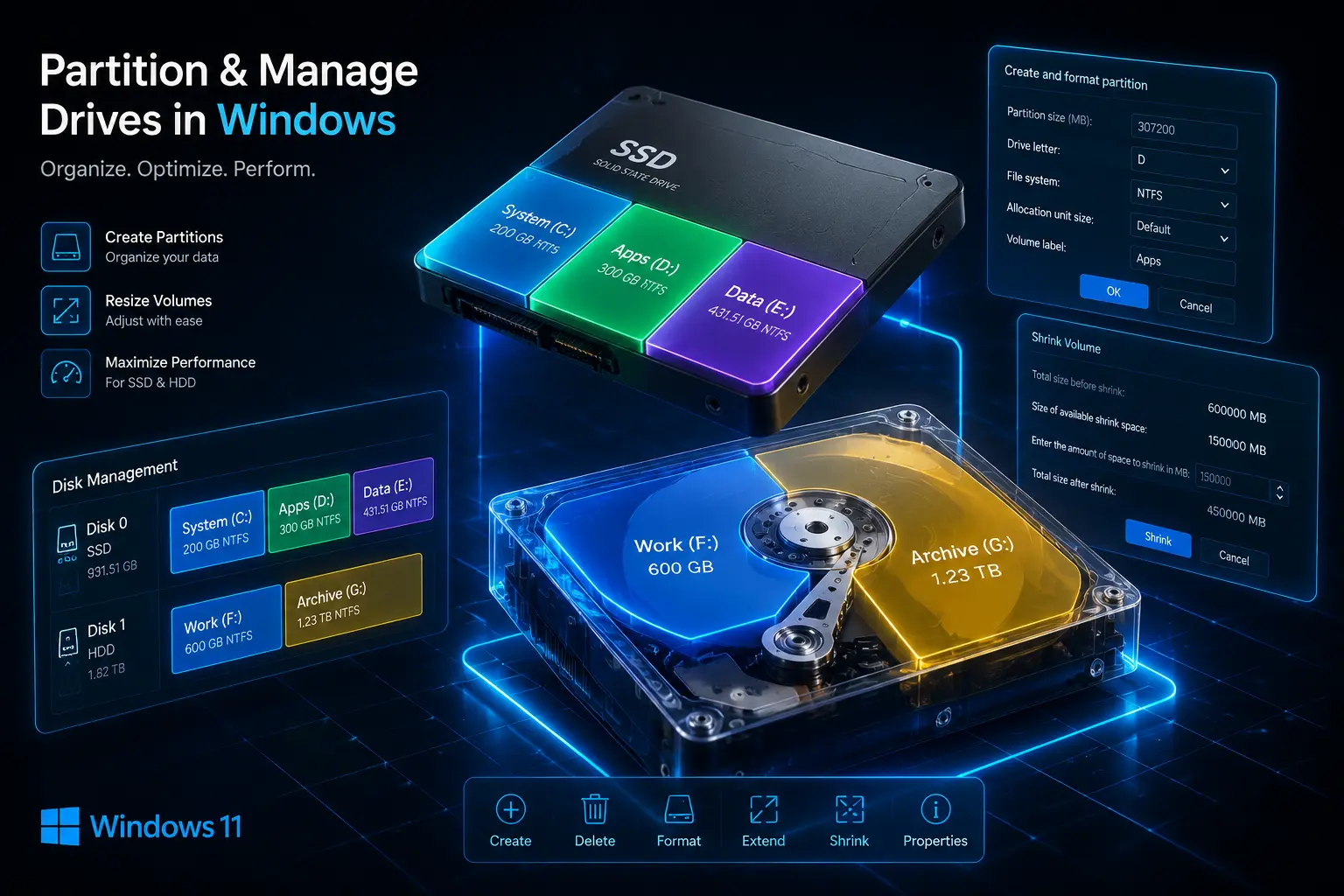
در پنجره باز شده میتوانید درایوها را در سمت چپ ببینید که معمولاً شامل درایو C برای فایلهای سیستمی و درایو D برای فایلهای شخصی هستند. فایلها و پوشهها را با دابلکلیک باز کنید و فایلها را با کلیک راست و انتخاب گزینه Rename تغییر نام دهید. همچنین میتوانید فایلها را به محلهای دیگر بکشید و رها کنید تا منتقل شوند.
ساخت پوشه جدید در آموزش ویندوز
برای ساخت پوشه جدید ابتدا وارد مسیر دلخواه شوید که میخواهید پوشه در آنجا ساخته شود. سپس روی فضای خالی کلیک راست کنید و از منوی باز شده گزینه New و سپس Folder را انتخاب کنید. حالا یک نام دلخواه تایپ کنید و کلید Enter را بزنید. پوشه شما آماده است و میتوانید فایلهای مورد نظرتان را در آن قرار دهید.
ساخت پوشههای منظم و مرتب به شما کمک میکند فایلهایتان را بهتر پیدا کنید. مثلاً میتوانید پوشههایی با نامهای عکسها، فیلمها، اسناد و کارها بسازید و هر فایل را در جای مناسبش قرار دهید. این کار در آموزش ویندوز خیلی مهم است چون جلوی هرج و مرج فایلها را میگیرد.
کپی، کات و پیست کردن فایلها
برای کپی کردن یک فایل، ابتدا آن را انتخاب کنید سپس کلیک راست کنید و گزینه Copy را بزنید یا از کلید میانبر Ctrl به همراه C استفاده کنید. کپی کردن یعنی یک کپی از فایل میسازید و فایل اصلی سر جایش میماند. برای کات کردن هم میتوانید از گزینه Cut در منوی کلیک راست استفاده کنید یا کلید Ctrl و X را همزمان بزنید. کات کردن یعنی فایل را از محل اولیهاش برمیدارید و به محل جدید منتقل میکنید.
بعد از انجام این کار، به محل مقصد بروید و با کلیک راست و انتخاب Paste یا کلید Ctrl و V فایل را در محل جدید قرار دهید. یک ترفند کاربردی این است که اگر کلید Ctrl را نگه دارید و فایلی را بکشید، فایل کپی میشود و اگر بدون نگه داشتن کلید بکشید، فایل کات میشود. این ترفند در آموزش ویندوز خیلی مفید است و سرعت کارتان را بالا میبرد.
نصب و حذف برنامهها در آموزش ویندوز
یکی از کارهایی که حتماً به آن نیاز پیدا میکنید، نصب برنامههای جدید یا حذف برنامههایی است که دیگر به آنها نیاز ندارید. در این بخش از آموزش ویندوز، این کار را به سادگی یاد میگیرید تا بتوانید برنامههای مورد نیازتان را به ویندوز اضافه کنید.
نصب برنامه جدید در ویندوز
برای نصب یک برنامه در ویندوز ابتدا فایل نصبی برنامه را پیدا کنید که معمولاً با پسوند exe مشخص میشود. این فایل معمولاً در پوشه دانلودها قرار دارد یا از اینترنت دانلود کردهاید. سپس روی آن دابلکلیک کنید تا نصب شروع شود. اگر پیام User Account Control ظاهر شد، روی Yes کلیک کنید چون این پیام از ویندوز میخواهد اجازه نصب را بدهد.
مراحل نصب را دنبال کنید و روی دکمههای Next و Install کلیک کنید. در بعضی برنامهها میتوانید مسیر نصب را هم تغییر دهید اما بهتر است همان مسیر پیشفرض را قبول کنید. در انتها هم روی Finish کلیک کنید تا برنامه نصب شود و آماده استفاده باشد. بعد از نصب، معمولاً آیکون برنامه روی دسکتاپ یا در منوی استارت ظاهر میشود.
دسترسی به برنامههای نصب شده
بعد از نصب، برنامهها معمولاً در منوی استارت ظاهر میشوند و میتوانید از آنها استفاده کنید. برای دسترسی به برنامههای نصب شده روی دکمه استارت کلیک کنید و لیست برنامهها را ببینید یا نام برنامه مورد نظر را تایپ کنید. با کلیک روی نام برنامه، برنامه باز میشود و میتوانید از آن استفاده کنید.
اگر برنامهای را پیدا نکردید، میتوانید در کادر جستجوی منوی استارت نام آن را تایپ کنید. ویندوز به صورت خودکار برنامههای نصب شده را پیدا میکند و به شما نشان میدهد. این قابلیت در آموزش ویندوز خیلی کمککننده است و باعث میشود سریعتر به برنامههایتان دسترسی پیدا کنید.
حذف برنامه از ویندوز
اگر برنامهای را نمیخواهید و میخواهید آن را حذف کنید، ابتدا روی دکمه استارت کلیک کنید و عبارت Control Panel را تایپ کنید و آن را باز کنید. سپس گزینه Programs and Features را انتخاب کنید تا لیست تمام برنامههای نصب شده نمایش داده شود.
در لیست باز شده برنامه مورد نظر را پیدا کنید و روی آن کلیک کنید. در نهایت دکمه Uninstall را بزنید تا برنامه از سیستم شما حذف شود. بعضی برنامهها یک پنجره تأیید نشان میدهند که باید آن را تأیید کنید. حذف برنامههای اضافی باعث میشود فضای بیشتری در هارد دیسک داشته باشید و ویندوز سریعتر کار کند.
تنظیمات پرکاربرد ویندوز در آموزش ویندوز
ویندوز تنظیمات زیادی دارد که بعضی از آنها پرکاربردتر هستند و تقریباً هر روز با آنها سر و کار دارید. در این بخش از آموزش ویندوز، مهمترین تنظیماتی که هر روز به آنها نیاز پیدا میکنید را به شما آموزش میدهیم تا بتوانید ویندوز را مطابق سلیقه خود تنظیم کنید.
تنظیم صدای ویندوز
صدای ویندوز یکی از تنظیماتی است که تقریباً هر روز با آن سروکار دارید. برای تنظیم صدای ویندوز کافیست روی آیکون بلندگو در گوشه پایین سمت راست نوار وظیفه کلیک کنید. با کشیدن اسلایدر به بالا صدا را زیاد و با کشیدن به پایین صدا را کم کنید. اگر هم میخواهید صدا را کاملاً قطع کنید، روی آیکون بلندگو کلیک کنید تا بیصدا شود.
اگر از لپتاپ استفاده میکنید، میتوانید با کلیدهای میانبر هم صدا را تنظیم کنید. معمولاً کلیدهای Fn به همراه F2 یا F3 صدا را کم و زیاد میکنند. این کلیدها بسته به مدل لپتاپ متفاوت هستند اما معمولاً آیکون بلندگو روی آنها درج شده است.
تنظیم روشنایی صفحه در آموزش ویندوز
تنظیم روشنایی صفحه هم بسیار مهم است چون روشنایی زیاد چشمها را خسته میکند و روشنایی کم هم خوانایی را کاهش میدهد. اگر از لپتاپ استفاده میکنید، معمولاً میتوانید با کلیدهای ترکیبی Fn و F5 یا F6 روشنایی صفحه را کم و زیاد کنید. این کلیدها معمولاً آیکون خورشید روی خود دارند.
همچنین میتوانید از مسیر Settings و سپس System و بعد Display روشنایی را تنظیم کنید. در این بخش یک اسلایدر وجود دارد که میتوانید با آن روشنایی را تغییر دهید. تنظیم درست روشنایی باعث میشود چشمانتان کمتر خسته شود و عمر باتری لپتاپ هم بیشتر شود.
تغییر تصویر پسزمینه دسکتاپ
تصویر پسزمینه یا والپیپر ظاهر دسکتاپ شما را مشخص میکند و میتواند حال و هوای شما را عوض کند. برای تغییر تصویر پسزمینه، روی فضای خالی دسکتاپ کلیک راست کنید و گزینه Personalize را انتخاب کنید. این بخش در آموزش ویندوز خیلی مهم است چون به شما اجازه میدهد ظاهر سیستم را شخصیسازی کنید.
در بخش Background میتوانید تصویر دلخواه خود را از بین تصاویر پیشفرض ویندوز یا تصاویر شخصی انتخاب کنید. اگر میخواهید تصویر دلخواه خودتان را بگذارید، روی Browse کلیک کنید و تصویر مورد نظرتان را از کامپیوتر انتخاب کنید. تصویر پسزمینه زیبا باعث میشود کار با کامپیوتر لذتبخشتر شود و انگیزه بیشتری برای کار پیدا کنید.
اتصال به اینترنت وایفای
اتصال به اینترنت یکی از ضروریترین کارها در آموزش ویندوز است چون بدون اینترنت نمیتوانید بسیاری از کارها را انجام دهید. برای اتصال به اینترنت بیسیم ابتدا روی آیکون وایفای در نوار وظیفه کلیک کنید تا لیست شبکههای موجود نمایش داده شود.
سپس شبکه مورد نظر خود را از لیست انتخاب کنید و رمز عبور را وارد کنید. در نهایت دکمه Connect را بزنید تا به اینترنت متصل شوید. مطمئن شوید که وایفای لپتاپ یا کامپیوتر شما روشن باشد. اگر شبکهای که میخواهید در لیست نیست، روی دکمه Refresh کلیک کنید تا دوباره شبکهها اسکن شوند.
کار با مرورگر اینترنت در آموزش ویندوز
امروزه بیشتر کارهای ما از طریق اینترنت انجام میشود و به همین دلیل آشنایی با مرورگر اینترنت بسیار مهم است. ویندوز به صورت پیشفرض مرورگر مایکروسافت اج را همراه دارد که مرورگری سریع و امن است. در این بخش از آموزش ویندوز، کار با این مرورگر را یاد میگیرید.
باز کردن و استفاده از مرورگر Edge
برای باز کردن مرورگر Edge میتوانید روی آیکون آن در نوار وظیفه کلیک کنید یا کلید ویندوز را بزنید و عبارت Edge را تایپ کنید. بعد از باز شدن مرورگر، میتوانید در نوار آدرس بالای صفحه آدرس وبسایت مورد نظر را تایپ کنید یا عبارت جستجو را بنویسید و کلید Enter را بزنید.
مرورگر Edge قابلیتهای زیادی دارد که کار با اینترنت را راحتتر میکند. مثلاً میتوانید تبهای متعدد باز کنید، صفحات وب را بوکمارک کنید و حالت خواندن را فعال کنید. این مرورگر با حساب مایکروسافت شما همگامسازی میشود و میتوانید بوکمارکها و تاریخچه را در دستگاههای دیگر هم ببینید.
جستجو و ذخیره رمز عبور در مرورگر
برای جستجو در اینترنت کافیست عبارت مورد نظر را در نوار آدرس تایپ کنید و Enter بزنید. مرورگر Edge نتایج جستجو را نمایش میدهد و میتوانید روی لینکهای مورد نظر کلیک کنید. همچنین این مرورگر میتواند رمزهای عبور شما را ذخیره کند تا لازم نباشد هر بار رمز را وارد کنید.
برای فعال کردن این قابلیت روی آیکون سه نقطه در بالای مرورگر کلیک کنید و وارد Settings شوید. سپس از بخش Profiles گزینه Passwords را باز کنید و Offer to save passwords را فعال کنید. این قابلیت در آموزش ویندوز خیلی مفید است چون هم سرعت کارتان را بالا میبرد و هم نیازی به به خاطر سپردن رمزهای زیاد ندارید.
نکات امنیتی مهم در آموزش ویندوز
امنیت اطلاعات شما بسیار مهم است و ویندوز ابزارهای مختلفی برای حفاظت از سیستم شما دارد. در این بخش از آموزش ویندوز، مهمترین نکات امنیتی را یاد میگیرید تا بتوانید از کامپیوتر و اطلاعات خود محافظت کنید و خیالتان از بابت امنیت راحت باشد.
آپدیت و بهروزرسانی ویندوز
ویندوز باید همیشه بهروز باشد تا از مشکلات امنیتی در امان بمانید. مایکروسافت به صورت مرتب بهروزرسانیهایی منتشر میکند که مشکلات امنیتی و باگها را برطرف میکنند. برای آپدیت کردن ویندوز ابتدا وارد Settings شوید و سپس Windows Update را انتخاب کنید.
روی دکمه Check for updates کلیک کنید و اگر بهروزرسانی جدیدی موجود باشد، آن را نصب کنید. بهتر است هر چند وقت یکبار این کار را انجام دهید تا سیستم شما همیشه امن بماند. اگر آپدیتها زیاد باشند، ممکن است نصب آنها کمی زمانبر باشد اما ارزشش را دارد چون امنیت سیستم شما را تضمین میکند.
آنتیویروس و محافظت از سیستم
ویندوز 11 دارای یک آنتیویروس داخلی به نام Windows Defender است که به صورت پیشفرض فعال است و از سیستم شما در برابر ویروسها محافظت میکند. این آنتیویروس به صورت خودکار فایلها را اسکن میکند و اگر ویروسی پیدا کند، آن را قرنطینه یا حذف میکند.
اما اگر میخواهید امنیت بیشتری داشته باشید، میتوانید از آنتیویروسهای معتبر دیگر هم استفاده کنید. مهم این است که همیشه یک آنتیویروس فعال روی سیستم خود داشته باشید و آن را بهروز نگه دارید. این نکته در آموزش ویندوز خیلی اهمیت دارد چون ویروسها میتوانند اطلاعات شما را سرقت کنند یا سیستم را از کار بیندازند.
بکاپ گرفتن از فایلهای مهم
همیشه از فایلهای مهم خود بکاپ بگیرید تا در صورت بروز مشکل، اطلاعات خود را از دست ندهید. میتوانید فایلهای مهم را در درایو D یا یک هارد اکسترنال کپی کنید. همچنین میتوانید از سرویس ابری OneDrive که همراه ویندوز است استفاده کنید و فایلهایتان را به صورت آنلاین ذخیره کنید.
بکاپ گرفتن شاید کمی وقتگیر به نظر برسد اما وقتی مشکلی پیش بیاید، خیلی خوشحال میشوید که بکاپ دارید. پیشنهاد میشود حداقل هفتهای یک بار از فایلهای مهم بکاپ بگیرید. این عادت در آموزش ویندوز خیلی مهم است و میتواند از دردسرهای بزرگ جلوگیری کند.
عیبیابی مشکلات رایج در آموزش ویندوز
گاهی اوقات ویندوز دچار مشکلاتی میشود که ممکن است شما را نگران کند. اما بیشتر این مشکلات ساده هستند و به راحتی حل میشوند. در این بخش از آموزش ویندوز، رایجترین مشکلات و راهحلهای آنها را یاد میگیرید تا بتوانید خودتان مشکلات رایج را حل کنید.
ویندوز کند شده است
اگر ویندوز کند شده، اولین کاری که باید انجام دهید ریاستارت کردن است. این سادهترین و مؤثرترین راهحل است و بیشتر اوقات مشکل را حل میکند. ریاستارت کردن حافظه رم را پاک میکند و برنامههای اضافی را میبندد.
اگر بعد از ریاستارت همچنان کند بود، برنامههای اضافی که در پسزمینه اجرا هستند را ببندید. فضای هارد دیسک را هم بررسی کنید و فایلهای اضافی و قدیمی را پاک کنید. همچنین مطمئن شوید که ویندوز بهروز است و آپدیتهای جدید را نصب کردهاید. فضای کم هارد دیسک یکی از دلایل اصلی کند شدن ویندوز است.
برنامه بسته نمیشود
گاهی اوقات یک برنامه هنگ میکند و بسته نمیشود و شما نمیتوانید با روش معمول آن را ببندید. در این صورت ابتدا کلیدهای Alt و F4 را همزمان بزنید تا برنامه بسته شود. این کلید میانبر معمولاً برنامه فعال را میبندد.
اگر این کار جواب نداد، کلیدهای Ctrl و Shift و Esc را همزمان بزنید تا Task Manager باز شود. سپس برنامه مورد نظر را در لیست پیدا کنید، روی آن کلیک کنید و دکمه End Task را بزنید تا برنامه اجباراً بسته شود. Task Manager ابزار قدرتمندی است که در آموزش ویندوز خیلی به کار میآید.
صدای سیستم نمیآید
اگر صدای سیستم قطع شده، ابتدا مطمئن شوید که صدای ویندوز بیصدا نشده باشد. آیکون بلندگو در نوار وظیفه را بررسی کنید و اگر علامت ضربدر داشت، روی آن کلیک کنید تا صدا فعال شود. کابل بلندگو یا هدفون را هم بررسی کنید که درست وصل باشد.
میتوانید از مسیر Settings و سپس Sound تنظیمات صدا را چک کنید و مطمئن شوید که دستگاه خروجی صدا درست انتخاب شده باشد. اگر همه چیز درست بود و صدا نمیآمد، درایور صدای سیستم ممکن است مشکل داشته باشد که باید آپدیت شود.
چرا ویندوز 11 انتخاب بهتری است
اگر هنوز از نسخههای قدیمیتر ویندوز استفاده میکنید، وقت آن رسیده که به ویندوز 11 ارتقا دهید. ویندوز 11 با طراحی مدرن و زیبا، سرعت بالاتر و امنیت بهتر، تجربهای کاملاً متفاوت از آموزش ویندوز و کار با کامپیوتر را در اختیار شما قرار میدهد. منوهای گرد و نرمافزارهای بهبود یافته باعث شدهاند کار با ویندوز 11 بسیار لذتبخشتر باشد.
ویندوز 11 قابلیتهای جدید زیادی دارد که در نسخههای قبلی وجود نداشتند. مثلاً میتوانید برنامهها را در کنار هم باز کنید و به راحتی بین آنها جابجا شوید. همچنین دستیار هوش مصنوعی کوپایلوت هم در ویندوز 11 وجود دارد که میتواند کمکتان کند.
برای داشتن بهترین عملکرد و تجربه کاربری، پیشنهاد میکنیم از پک آفیس ویندوز 11 اینترپرایز اورجینال استفاده کنید. این نسخه اورجینال تمام امکانات ویندوز 11 را با بالاترین سرعت و بدون هیچ محدودیتی در اختیارتان قرار میدهد و میتوانید سالها بدون مشکل از آن استفاده کنید.
جمعبندی نهایی آموزش ویندوز
در این راهنمای آموزش ویندوز، تمام کارهای ساده و روزمرهای که هر کاربر ویندوز به آن نیاز دارد را پوشش دادیم. یاد گرفتید که محیط دسکتاپ چگونه کار میکند و چطور فایلها و پوشهها را مدیریت کنید. نصب و حذف برنامهها، تنظیمات پرکاربرد ویندوز، کار با مرورگر اینترنت و نکات امنیتی را هم به طور کامل آموختید. همچنین با کلیدهای میانبر پرکاربرد و روش عیبیابی مشکلات رایج آشنا شدید.
با تمرین این موارد، به راحتی میتوانید از پس هر کاری در ویندوز بر بیایید و دیگر هیچوقت از کار با کامپیوتر نمیترسید. آموزش ویندوز یک مهارت پایهای است که امروزه همه به آن نیاز دارند و شما با خواندن این مقاله قدم بزرگی در این مسیر برداشتید. اگر سوالی دارید یا در بخشی مشکل داشتید، حتماً در بخش نظرات بپرسید تا راهنماییتان کنیم.